
Cách cập nhật macOS mới nhất cho MacBook (Air/Pro) an toàn và hiệu quả 100%, chi tiết từ A-Z
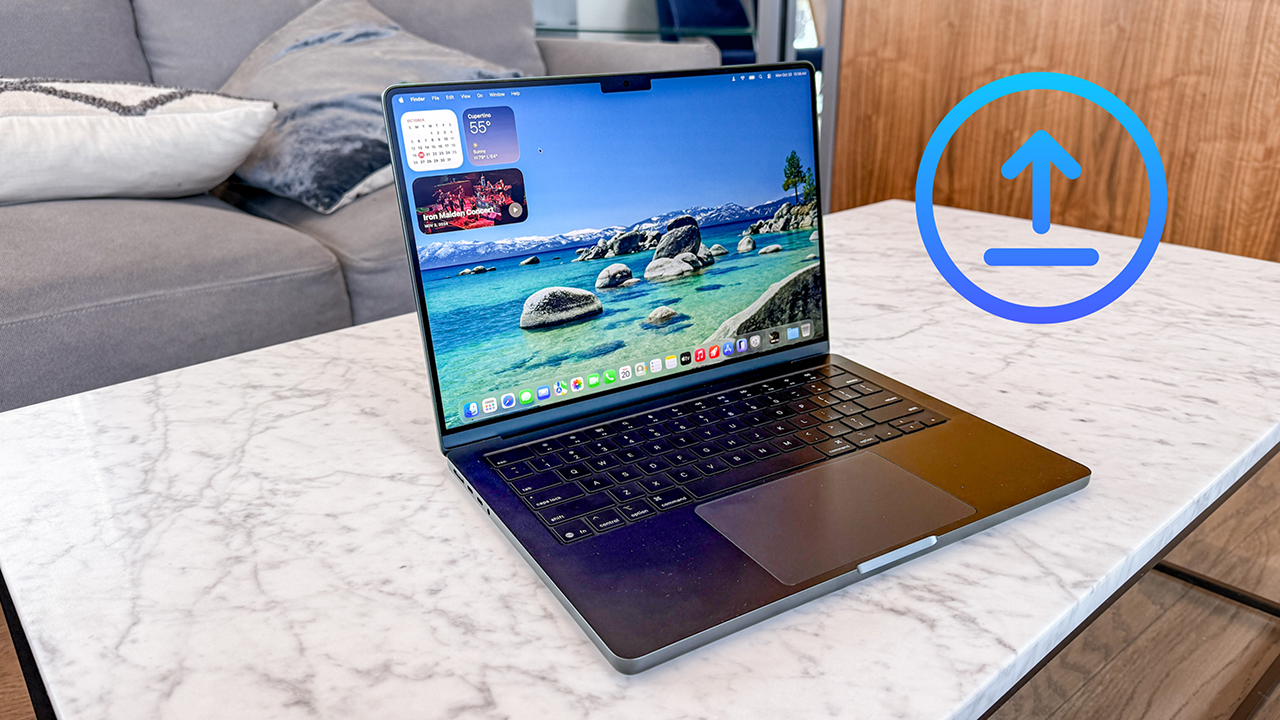
Cập nhật hệ điều hành (macOS) cho MacBook của bạn là một bước cần thiết để đảm bảo bảo mật, tăng hiệu suất và trải nghiệm các tính năng mới nhất từ Apple. Hướng dẫn cách cập nhật MacBook sau sẽ giúp bạn thực hiện quá trình này nhanh chóng và an toàn.
1. Những điều cần chuẩn bị trước khi cập nhật
- Sao lưu dữ liệu: Đây là bước quan trọng nhất. Trong trường hợp quá trình cập nhật gặp sự cố hoặc bạn không hài lòng với phiên bản macOS mới, việc sao lưu sẽ giúp bạn khôi phục lại toàn bộ dữ liệu và cài đặt về trạng thái trước khi cập nhật, xem hướng dẫn tại đây.
- Kiểm tra khả năng tương thích của MacBook: Không phải MacBook nào cũng có thể nâng cấp lên phiên bản macOS mới nhất. Bạn cần kiểm tra xem mẫu máy của mình có nằm trong danh sách hỗ trợ của phiên bản macOS bạn muốn cài đặt không.
- Đảm bảo kết nối mạng và nguồn điện ổn định: Quá trình tải về và cài đặt có thể mất nhiều giờ, đặc biệt là với các bản cập nhật lớn (dung lượng thường từ 12 GB trở lên).
- Kiểm tra dung lượng lưu trữ trống: Bản cập nhật macOS yêu cầu một lượng lớn không gian trống để tải về tệp cài đặt và thực hiện giải nén/cài đặt.
2. Cách cập nhật MacBook
Từ macOS 13 Ventura trở lên
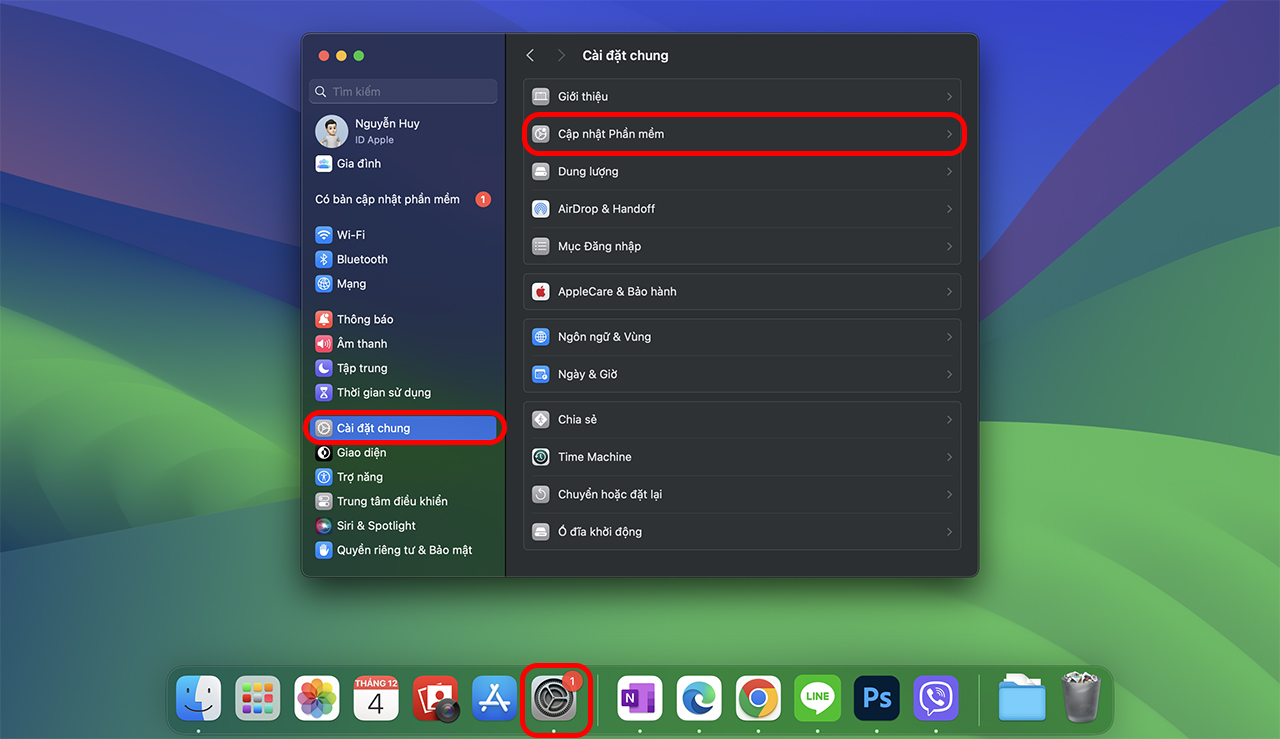
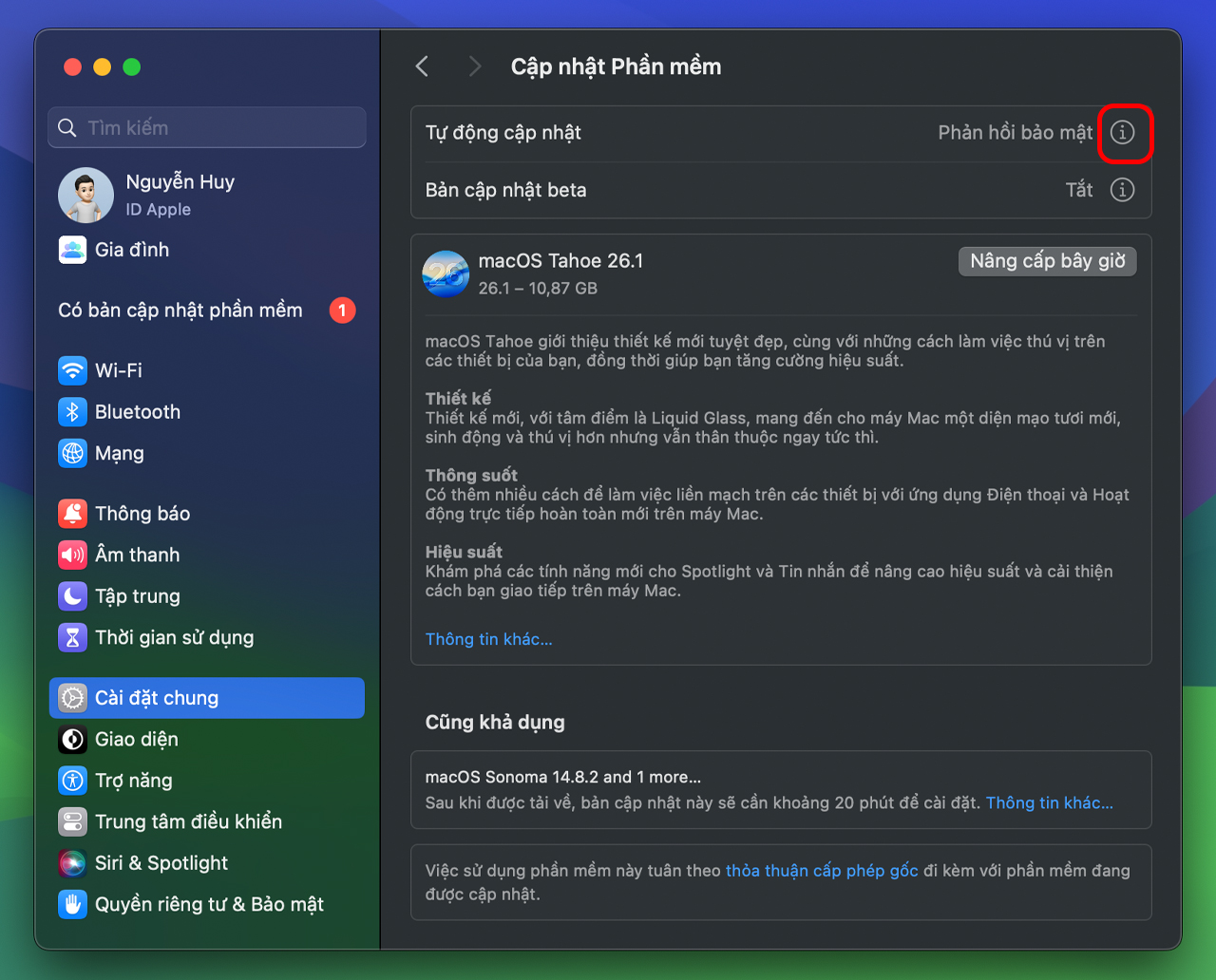
Bước 1. Bạn chọn biểu tượng Cài đặt > Cài đặt chung > Cập nhật phần mềm.
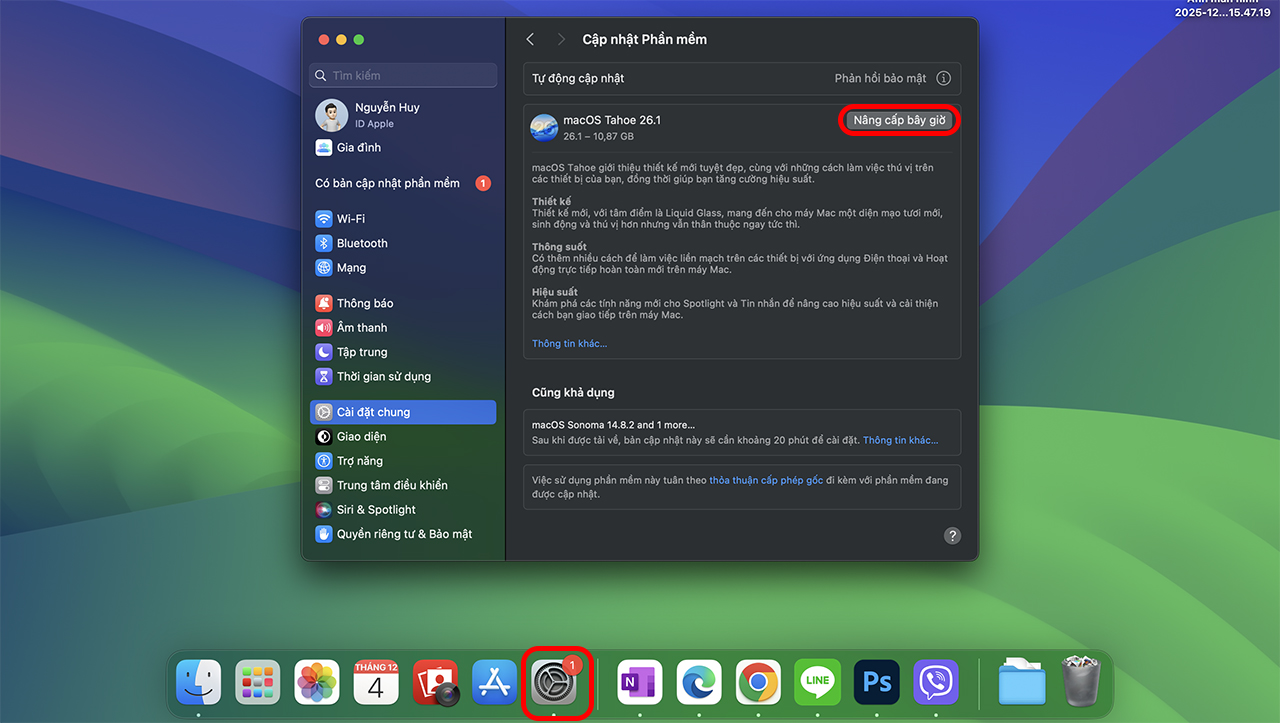
Bước 2. Chọn Nâng cấp bây giờ để tải về và cài đặt macOS mới.
Từ macOS 12 Monterey trở xuống
Bước 1. Chọn biểu tượng Apple ở góc trên bên trái màn hình, click vào Tùy chọn hệ thống.
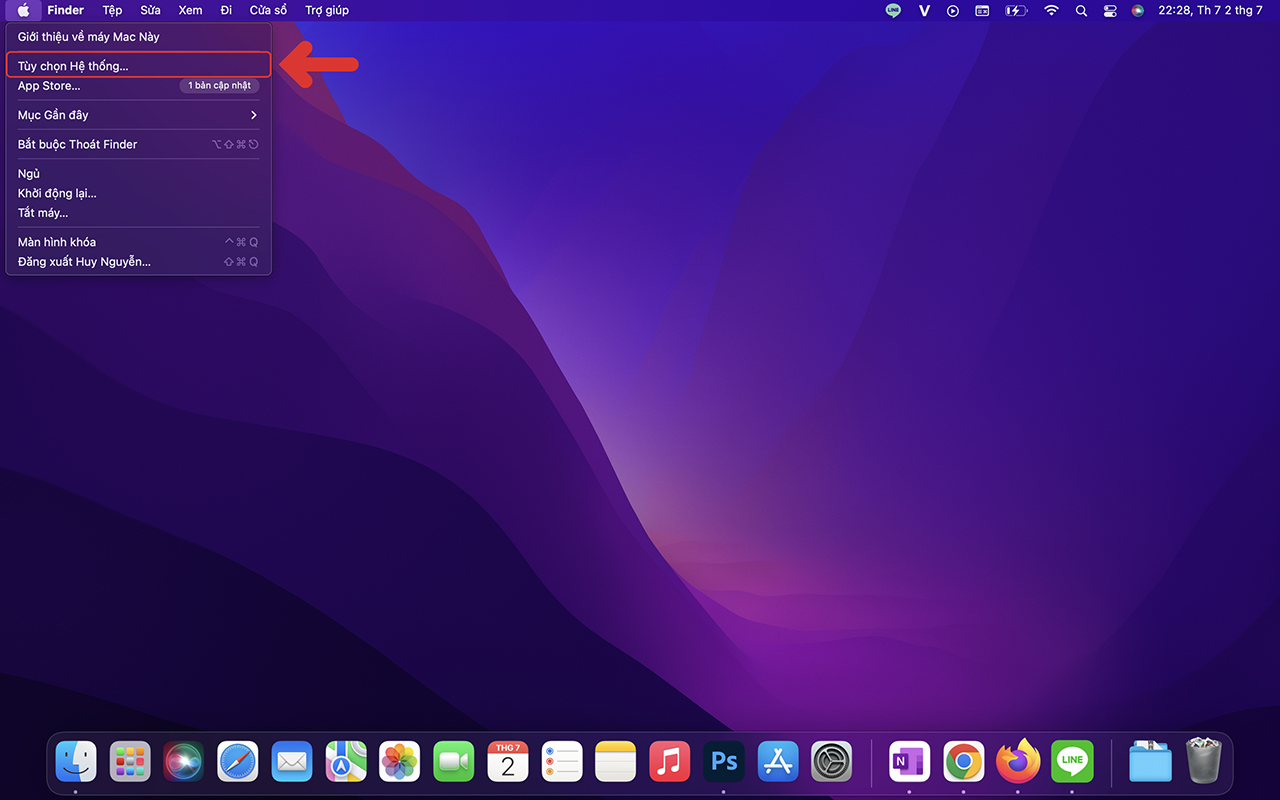
Bước 2. Bấm Cập nhật phần mềm, sau đó bấm Cập nhật là xong.
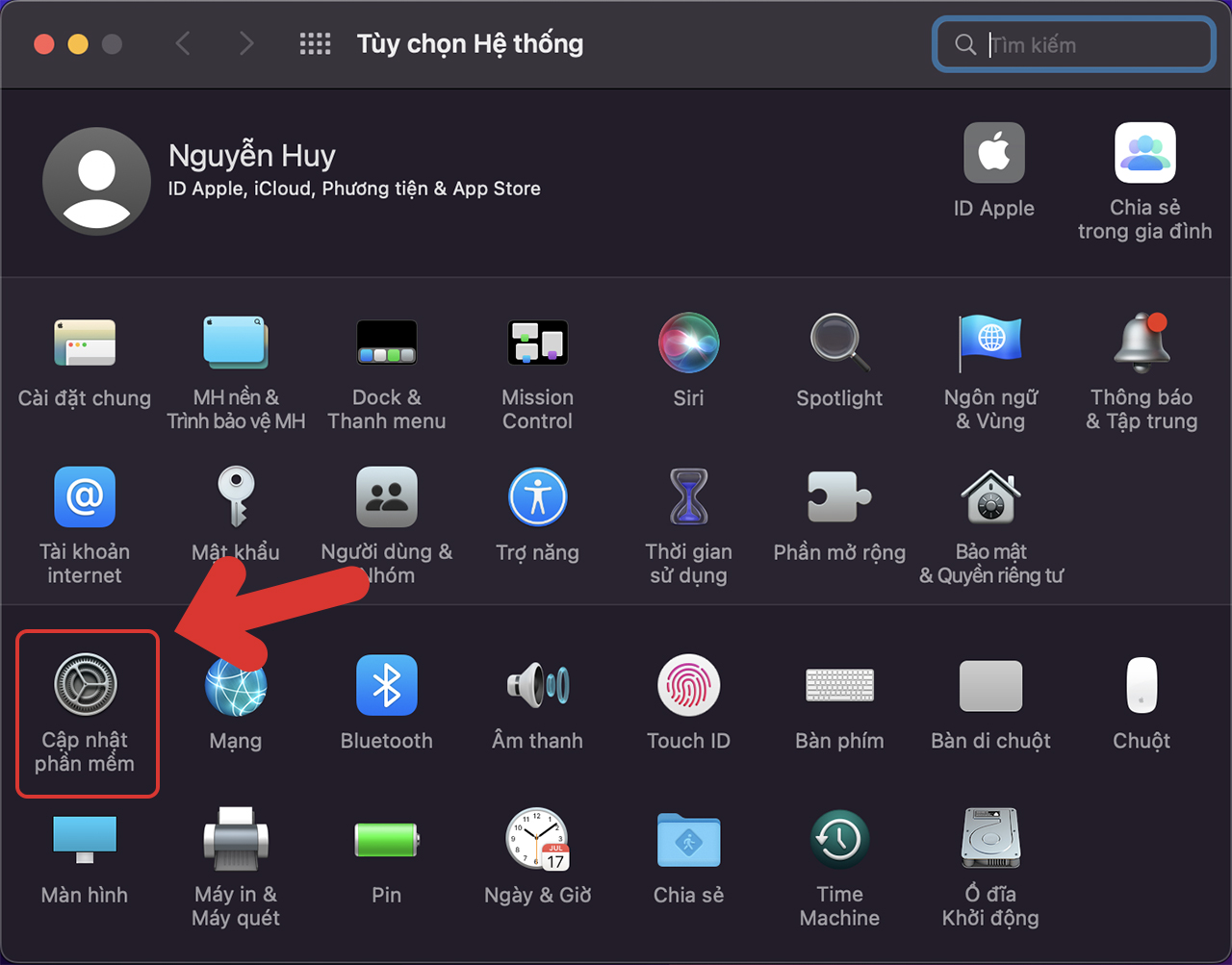
Bạn cũng có thể bấm vào biểu tượng Apple – số lượng các bản cập nhật có sẵn (nếu có) được hiển thị bên cạnh biểu tượng Apple. Chọn Tùy chọn hệ thống để tiếp tục.
3. Cách cài tự động cập nhật macOS
Từ macOS 13 Ventura trở lên
Bước 1. Trong cài đặt Cập nhật phần mềm, bạn chọn chữ i mục Tự động cập nhật.
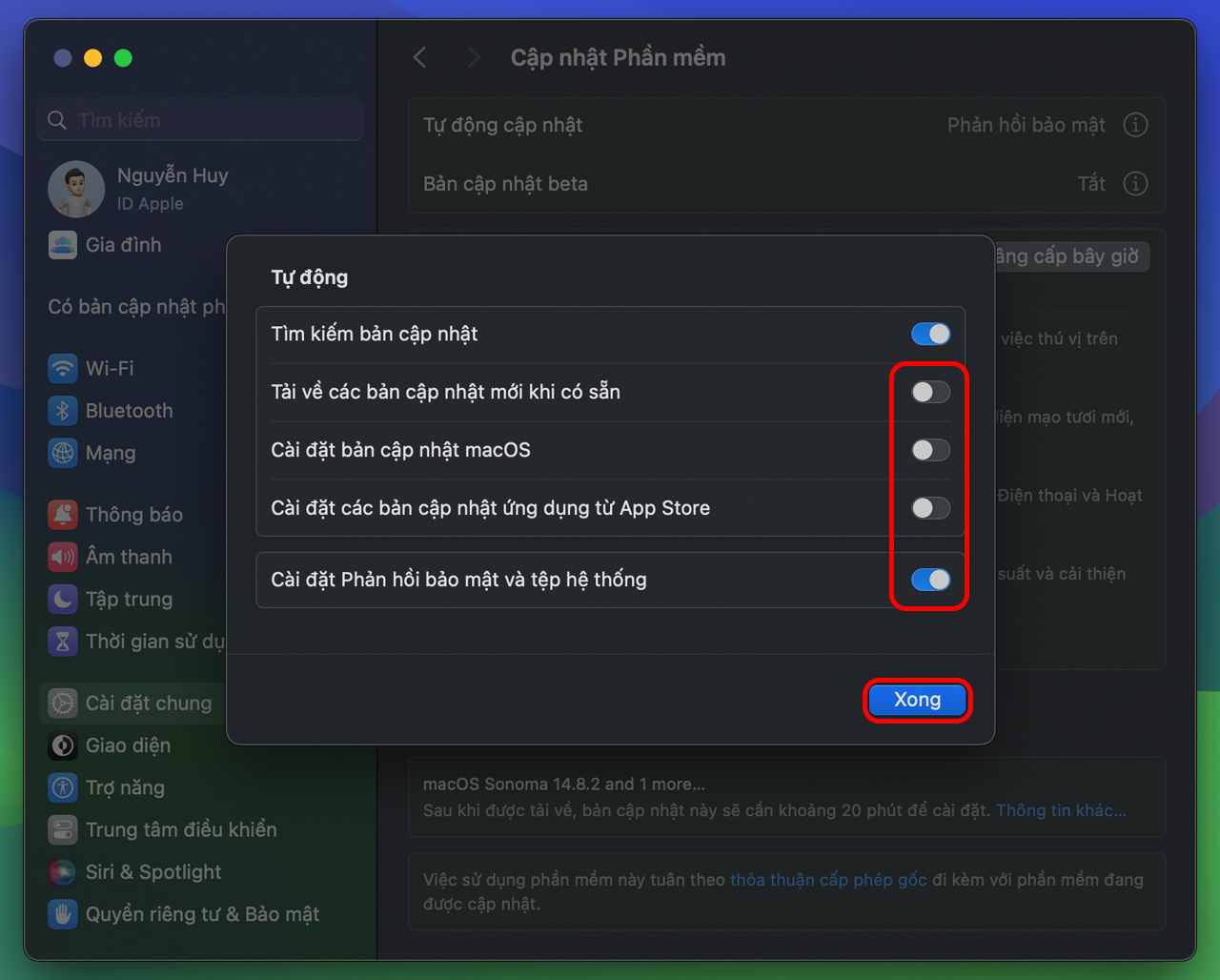
Bước 2. Bạn bật các tùy chọn để cài tự động cập nhật.
Từ macOS 12 Monterey trở xuống
Bước 1. Chọn biểu tượng Apple ở góc trên bên trái màn hình, click vào Tùy chọn hệ thống.
Bước 2. Bấm Cập nhật phần mềm.
Bước 3. Click vào Tự động cập nhật máy Mac của tôi.
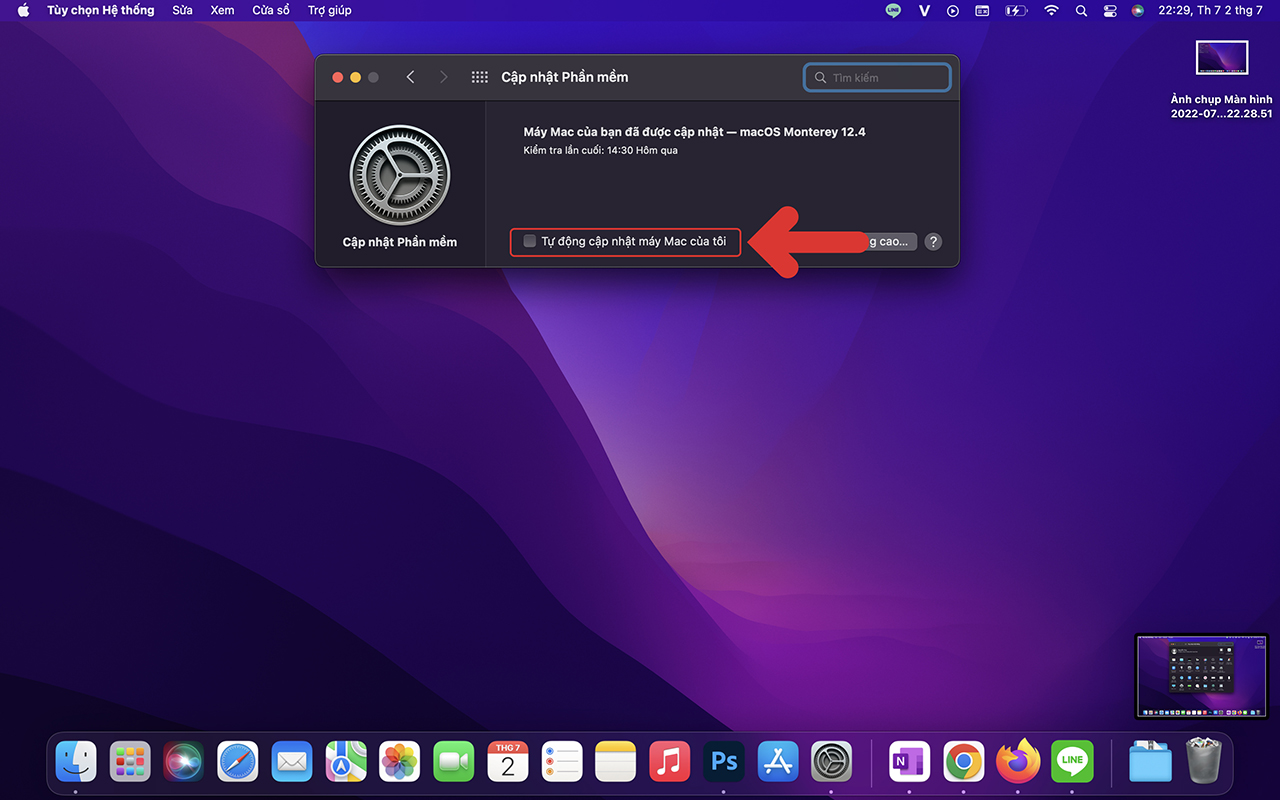
Bước 4. Để các tùy chọn cập nhật nâng cao hơn hay bấm vào Nâng cao.
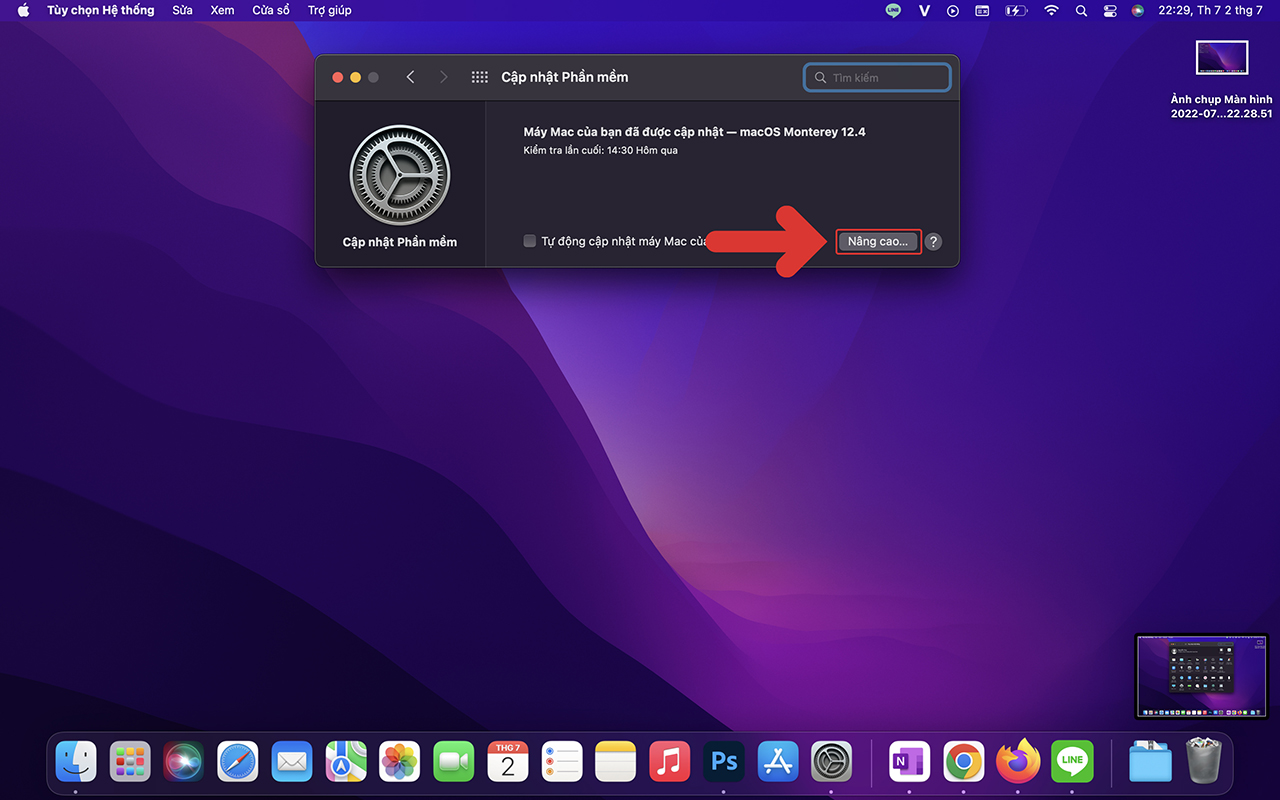
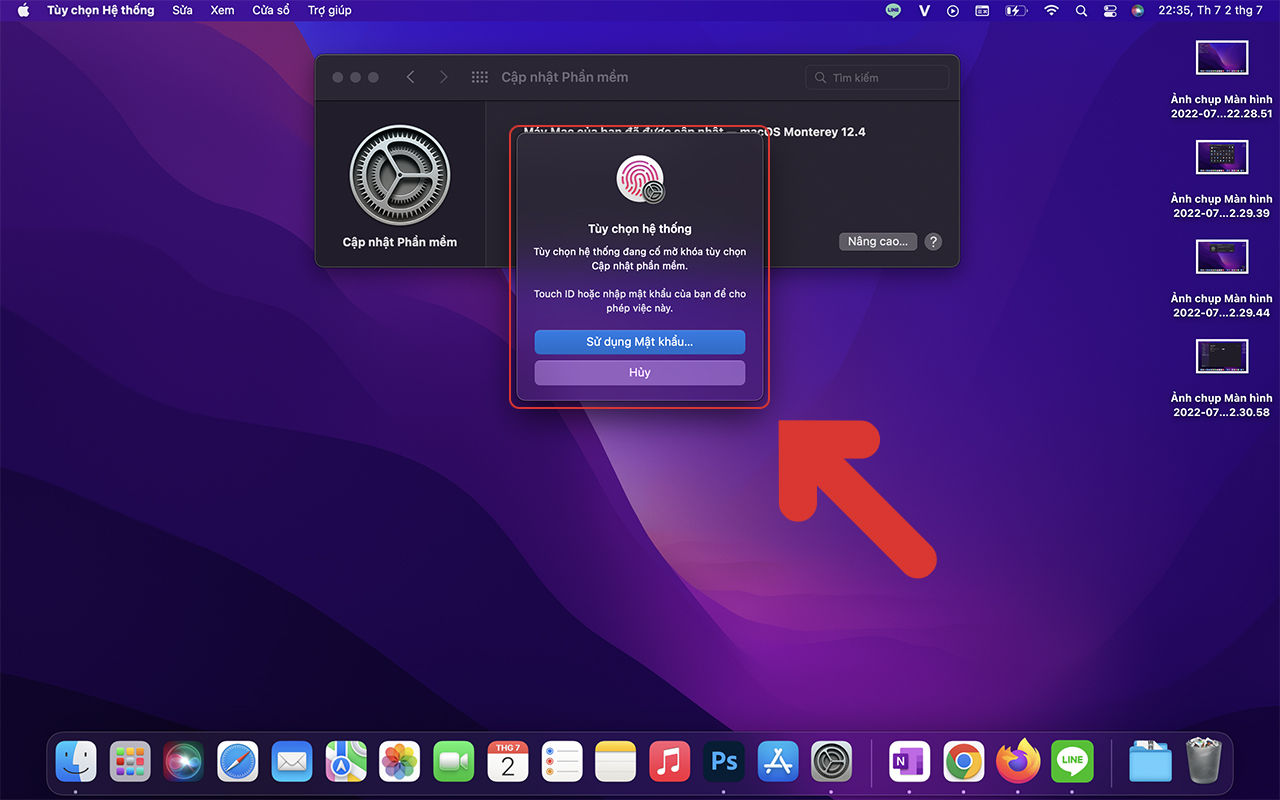
Bước 5. Sau đó nhập mật khẩu hoặc dùng dấu vân tay để tiếp tục.
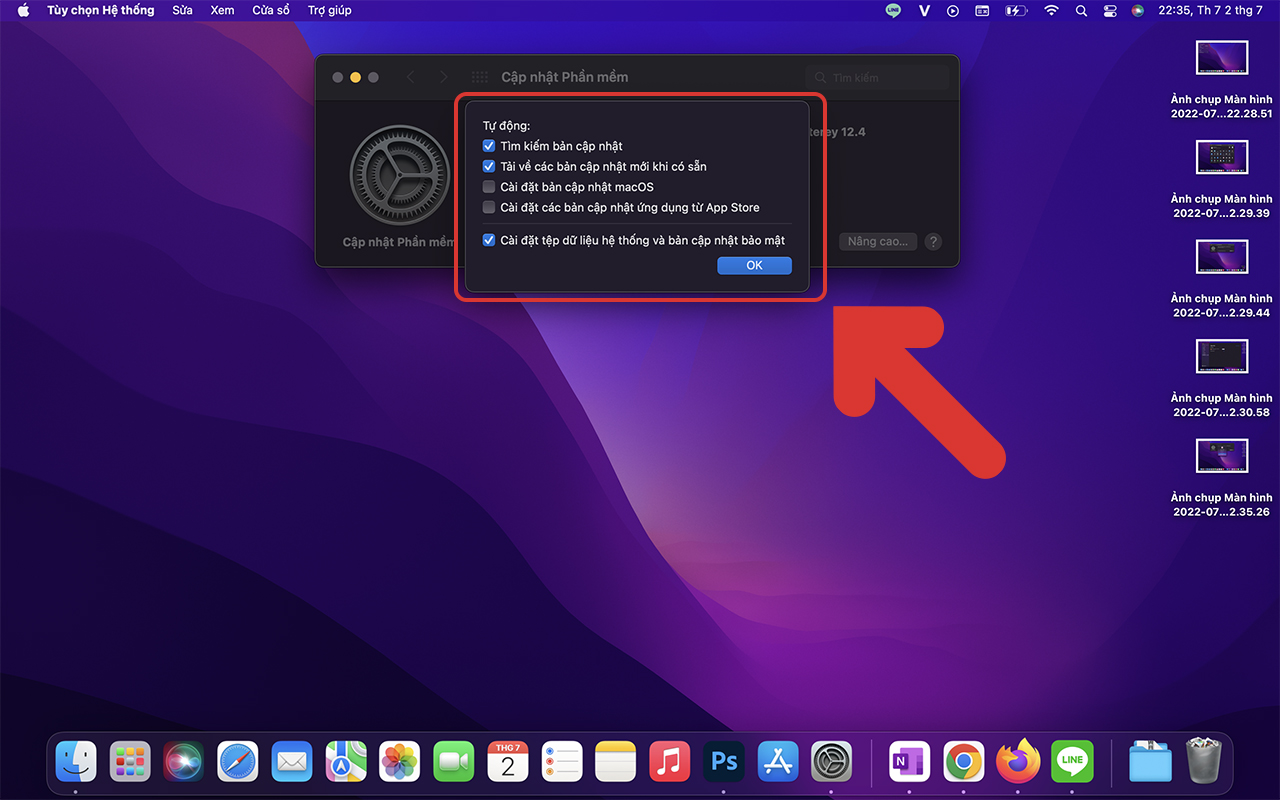
Bước 6. Các tác vụ cần thiết thì bạn hãy tick vào ô để chọn.
- Tự động kiểm tra các bản cập nhật, hãy chọn Kiểm tra bản cập nhật.
- Tải về các bản cập nhật mà không cần phải yêu cầu, hãy chọn Tải về các bản cập nhật mới khi có sẵn.
- Tự động cài đặt các bản cập nhật macOS, hãy chọn Cài đặt bản cập nhật macOS.
- Tự động cài đặt các bản cập nhật ứng dụng từ App Store, hãy chọn Cài đặt các bản cập nhật ứng dụng từ App Store.
- Tự động cài đặt các bản cập nhật bảo mật và tệp hệ thống, hãy chọn Cài đặt tệp dữ liệu hệ thống và bản cập nhật bảo mật.
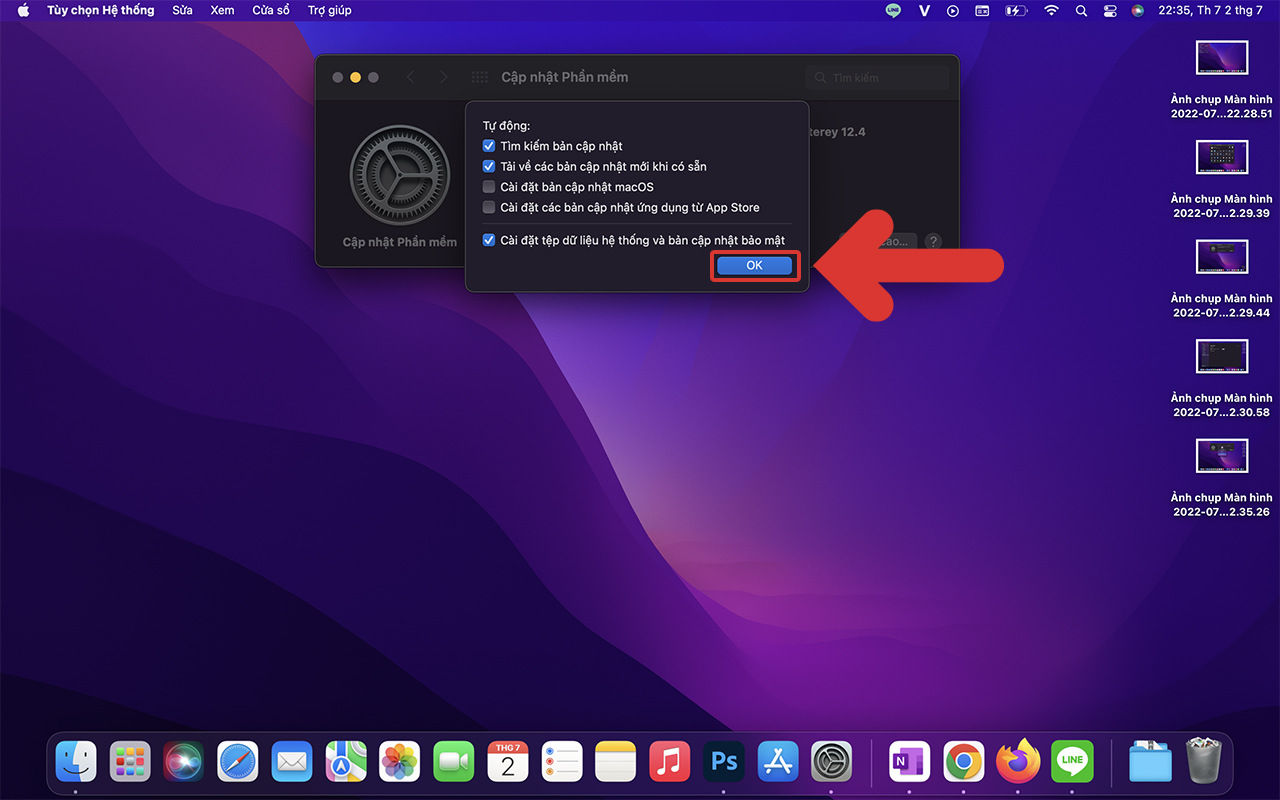
Bước 7. Bấm OK để hoàn tất.
Và trên là cách cập nhật MacBook, rất là đơn giản đúng không nào. Nếu các bạn thích bài viết này thì hãy like và share để ủng hộ mình nhé, chúc các bạn thực hiện thành công.


