
Bảo vệ thiết bị khi bị đánh cắp trên iPhone là gì? Cách bật/tắt bảo vệ thiết bị khi bị đánh cắp
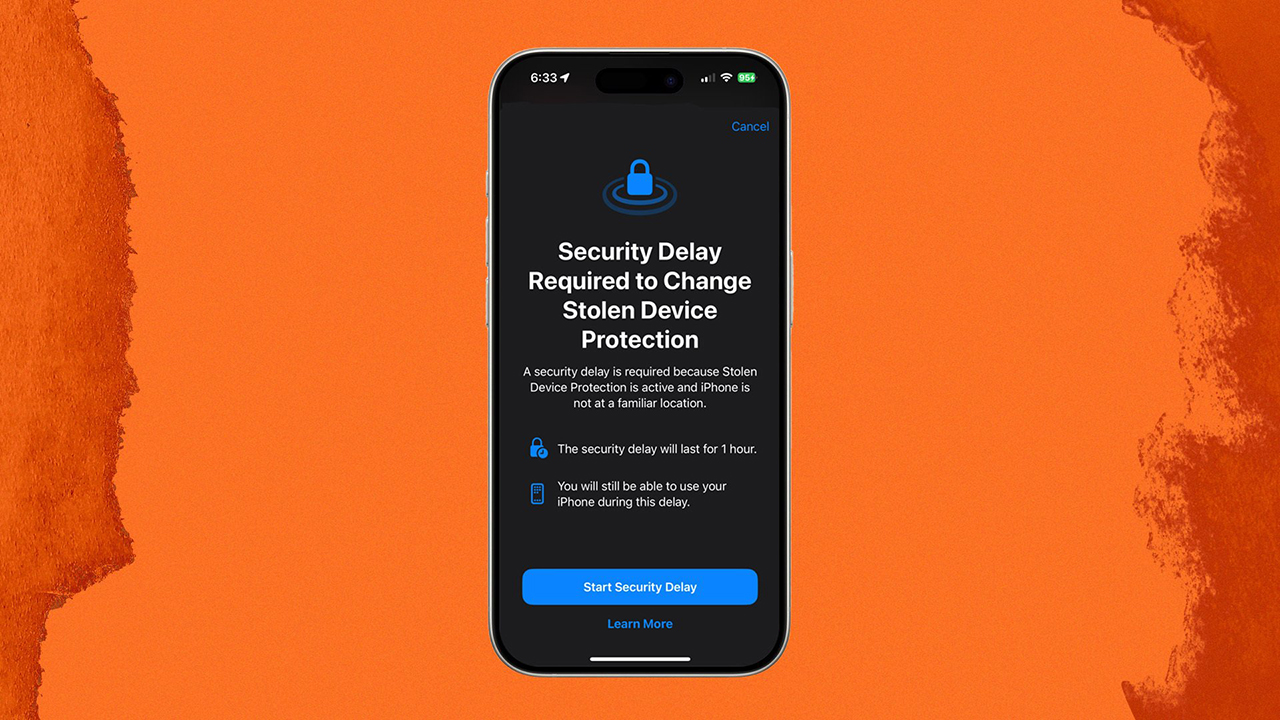
Để tăng thêm thời gian xử lý khi thất lạc iPhone, Apple đã cung cấp tính năng bảo vệ thiết bị khi bị đánh cắp với cơ chế trì hoãn bảo mật trong 1 giờ. Cùng tìm hiểu cách bật/tắt tính năng này để giữ cho iPhone của bạn luôn an toàn.
1. Bảo vệ thiết bị khi bị đánh cắp là gì?
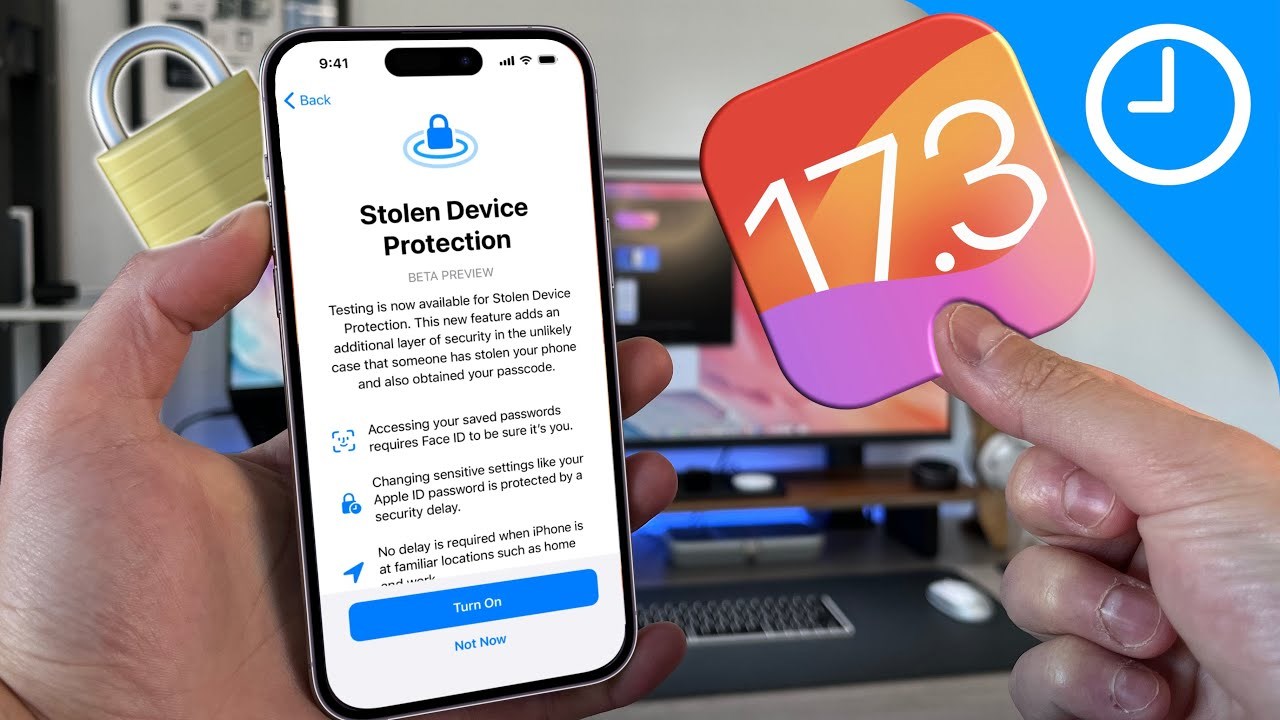
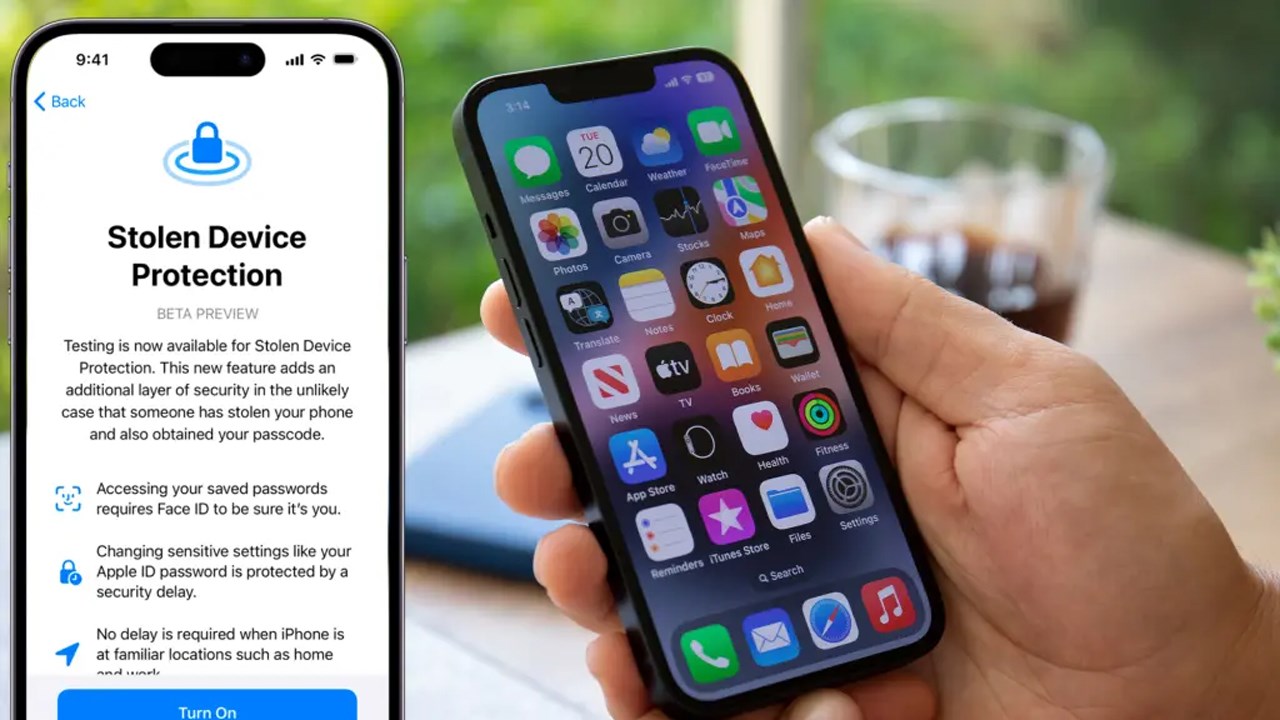
Bảo vệ thiết bị khi bị đánh cắp là lớp bảo mật nâng cao buộc phải sử dụng Face ID hoặc Touch ID (không dùng mật mã) cho các tác vụ quan trọng. Trong trường hợp iPhone ở địa điểm lạ, hệ thống sẽ kích hoạt Trì hoãn bảo mật trong 1 giờ để ngăn kẻ gian thay đổi mật khẩu hoặc khóa tài khoản của bạn.
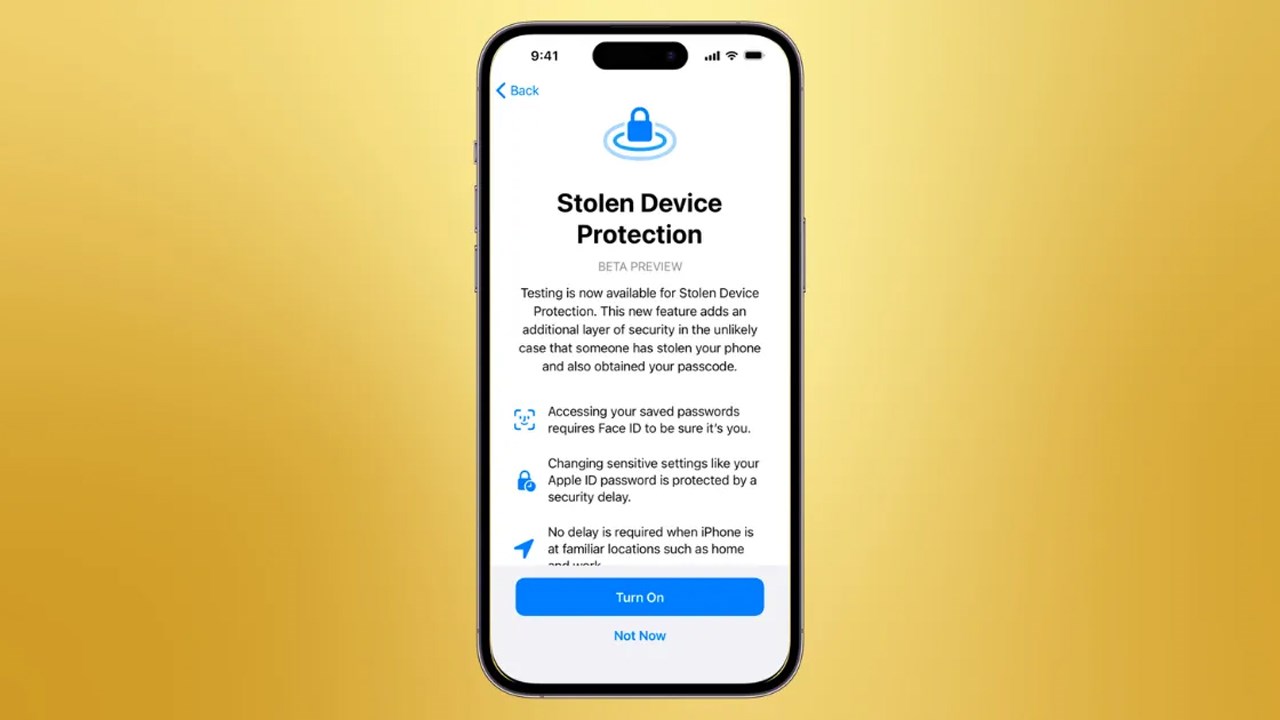
2. Cách bật/tắt bảo vệ thiết bị khi bị đánh cắp trên iPhone
Bước 1. Bạn vào Cài đặt > Face ID & Mật mã.
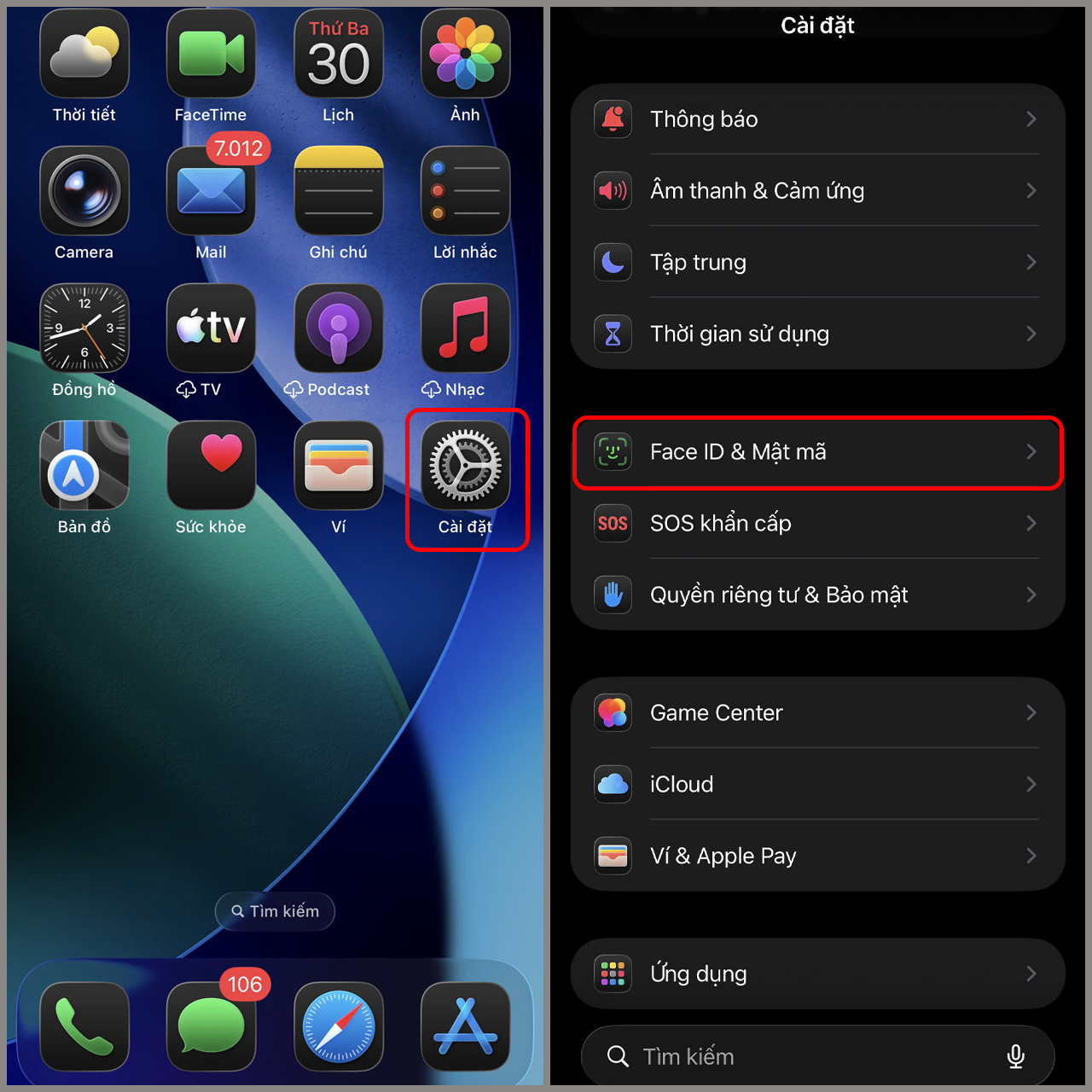
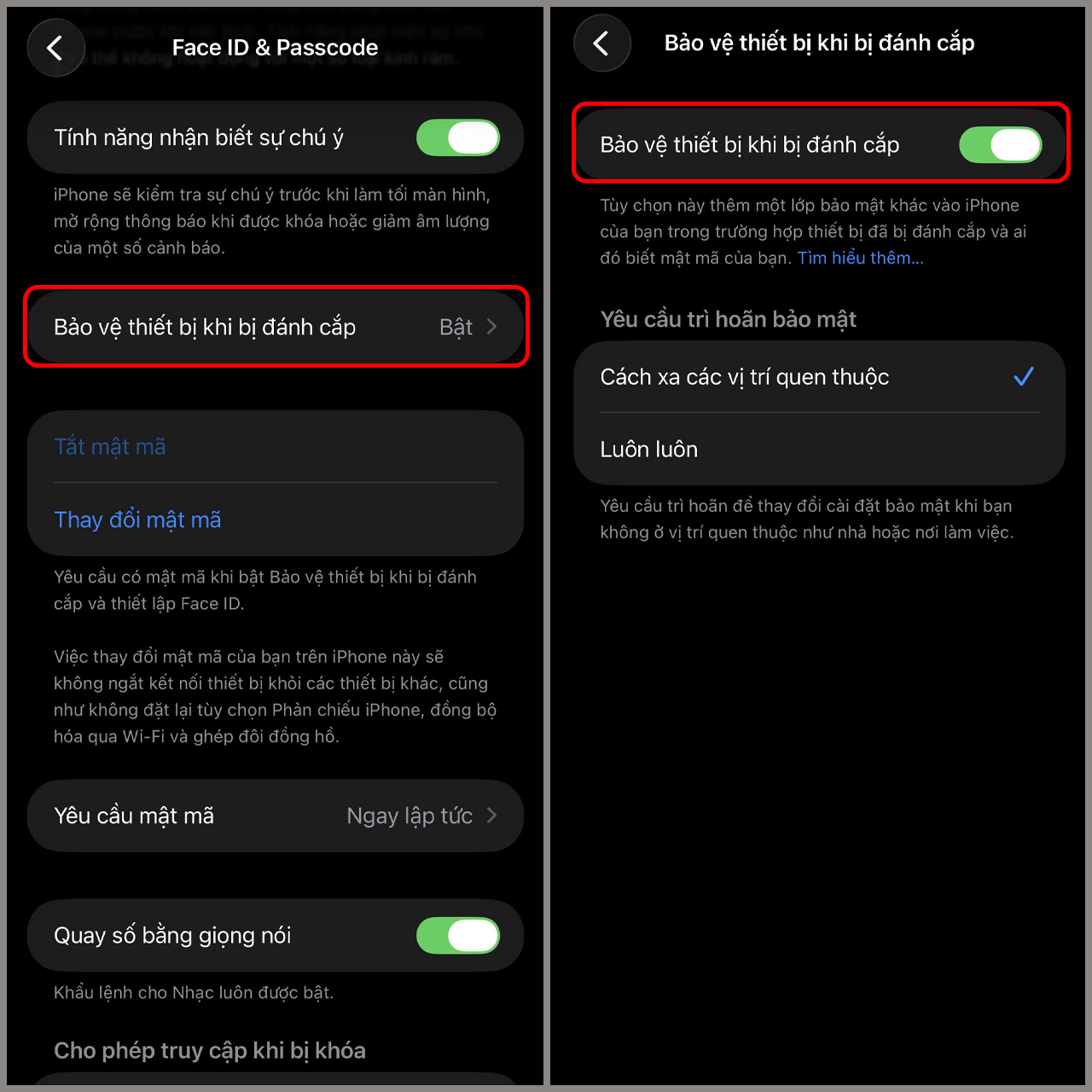
Bước 2. Chọn mục Bảo vệ thiết bị khi bị đánh cắp. Tùy chọn bật/tắt tính năng Bảo vệ thiết bị khi bị đánh cắp. Nếu bạn muốn sử dụng tính năng khi bạn cách xa nhà hoặc nơi làm việc, chọn Cách xa các vị trí quen thuộc. Nếu muốn sử dụng tính năng ở mọi nơi, chọn Luôn luôn.
3. Tính năng này bảo vệ thiết bị của bạn như thế nào?
Đây là tính năng bảo vệ cực kỳ gắt gao khi thiết bị của bạn bị đánh cắp hoặc xâm phạm. Tính năng chống trộm sẽ bảo vệ thiết bị của bạn bằng cơ chế sau:
Xác minh bằng Face ID hoặc Touch ID
Khi bật tính năng này lên, tính năng định vị sẽ được phối hợp chung, giúp iPhone xác định được vị trí sử dụng thiết bị. Khi thiết bị đang ở vị trí lạ thì cần phải thông qua Face ID hoặc Touch ID để truy cập máy cũng như sử dụng các tác vụ sau:
- Chuỗi khóa trong Safari hoặc các ứng dụng khác được lưu trữ trên thiết bị.
- Các hình thức thanh toán.
- Chế độ Tìm/Mất.
- Đặt lại iPhone.
- Đăng ký, xem thông tin và thanh toán trên Apple Pay.
- Các hành động liên qua trong ứng dụng Ví.
- Thiết lập, truyền dữ liệu sang iPhone mới.
Độ trễ an ninh
Để đảm bảo việc bảo vệ tuyệt đối thì khi ở vị trí sử dụng xa lạ thì cần phải đợi ít nhất 1 giờ để có thể sử dụng các tính năng, xem các dữ liệu cá nhân trên thiết bị sau khi đã xác mình thành công bằng Face ID hoặc Touch ID. Và sau khi độ trễ an ninh kết thúc thì bạn cần tiếp tục xác minh lần nữa bằng Face ID hoặc Touch ID để sử dụng các tác vụ sau:
- Thay đổi mật khẩu tài khoản ID Apple hoặc các tài khoản khác trên thiết bị.
- Đăng xuất ID Apple.
- Cập nhật các bảo mật về ID Apple.
- Thêm, xóa mật khẩu thiết bị.
- Thêm, xóa Face ID, Touch ID.
- Đặt lại iPhone.
- Tắt chế độ Tìm.
- Tắt chế độ chống trộm.
Vậy là mình đã mang đến cho bạn các thông tin về tính năng bảo vệ thiết bị khi bị đánh cắp rồi. Hy vọng đây sẽ là những thông tin hữu ích đối với bạn nhé!
Sở hữu ngay iPhone nếu bạn đang tìm kiếm một chiếc điện thoại hiệu năng mạnh mẽ nhất, thiết kế sang trọng cũng như dung lượng bộ nhớ lớn để lưu trữ.


