
MacBook Air M5 13 inch: 7 mẹo dùng máy mát, pin lâu và bền bỉ
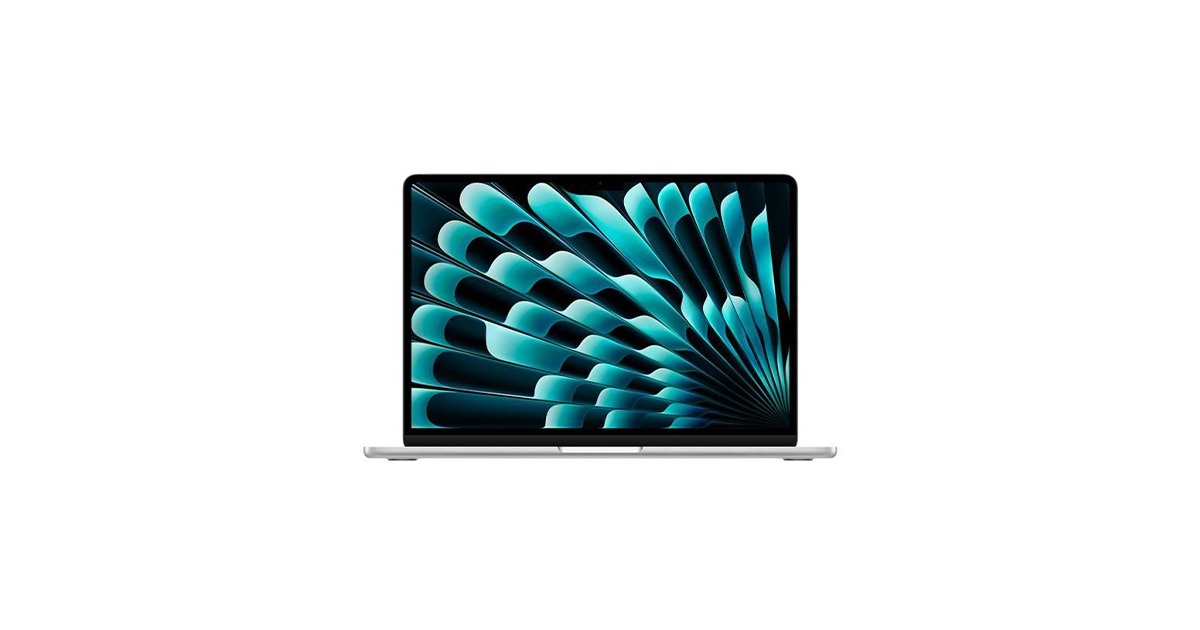
MacBook Air M5 13 inch là mẫu laptop mỏng nhẹ được nhiều người chọn làm máy chính cho công việc văn phòng, học tập và sáng tạo nội dung. Máy chạy êm và pin rất bền, nhưng sau vài tháng sử dụng, nhiều người vẫn gặp tình trạng máy nóng, pin tụt nhanh hoặc bàn làm việc rối vì dây. Dưới đây là những mẹo thực tế giúp bạn dùng máy ổn định và bền bỉ hơn mỗi ngày.
1. Giữ máy mát khi làm việc cả ngày
MacBook Air M5 không có quạt nên nhiệt độ phụ thuộc vào cách đặt máy. Hãy kê máy trên mặt phẳng cứng, tránh dùng trên chăn, gối hay đệm vì các bề mặt này bịt kín khe tản nhiệt. Nếu thường xuyên xuất video hoặc chạy nhiều ứng dụng, nên dùng đế nhôm có khe thoáng để máy tản nhiệt tự nhiên. Đóng bớt tab trình duyệt và ứng dụng chạy nền cũng là cách giảm nhiệt nhanh nhất mà không phải thay đổi thói quen.
2. Sạc và quản lý pin đúng cách
Với MacBook Air M5, bạn nên bật tính năng sạc tối ưu trong phần Cài đặt pin để máy học thói quen sử dụng và giảm thời gian giữ pin ở mức 100%. Khi làm việc cố định ở bàn, có thể giới hạn mức sạc tối đa để kéo dài tuổi thọ pin. Tránh để máy cạn kiệt rồi mới sạc, và tránh vừa sạc vừa chạy tác vụ nặng trong thời gian dài, vì nhiệt độ cao là nguyên nhân chính khiến pin chai nhanh.
3. Tận dụng cổng USB-C và giữ bàn gọn
MacBook Air M5 có hai cổng USB-C, đủ cho nhu cầu cơ bản nhưng dễ thiếu khi cắm thêm ổ cứng, màn hình và thẻ nhớ. Một hub USB-C gọn nhẹ sẽ giúp bạn gom mọi kết nối về một chỗ, đồng thời hạn chế việc cắm rút liên tục gây mòn cổng trên máy. Nên đặt hub cố định phía sau màn hình và dùng dây bọc vải để bàn làm việc luôn sạch sẽ, dễ vệ sinh.
4. Dùng iPad làm màn hình phụ
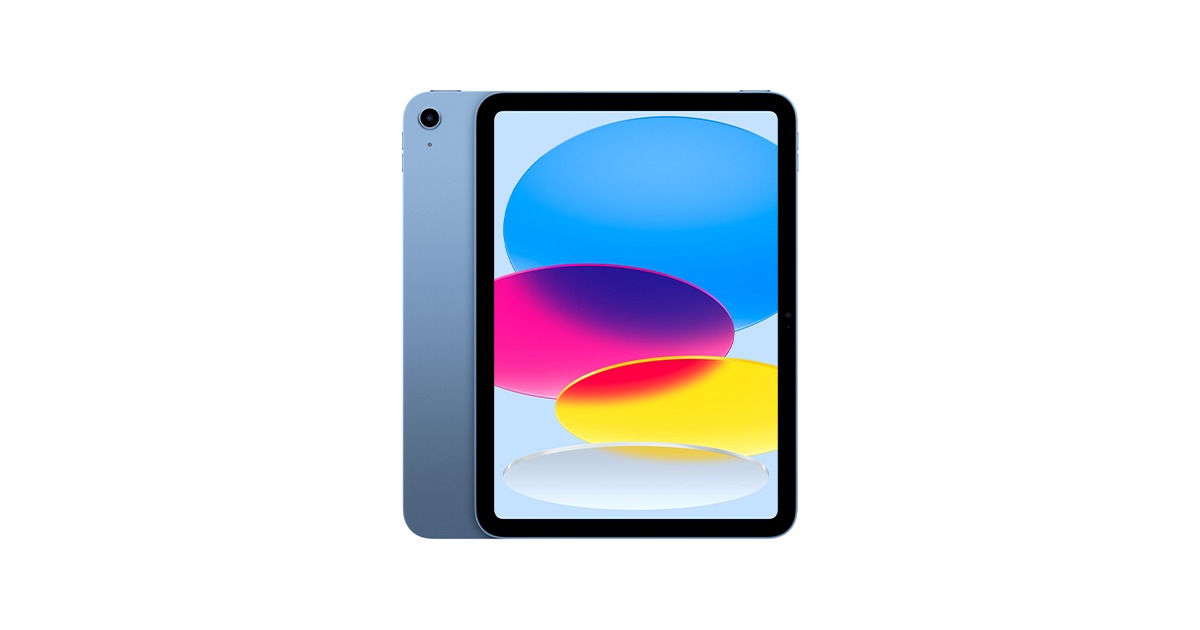
Nếu bạn đã có iPad Gen 11, có thể biến máy tính bảng thành màn hình mở rộng không dây chỉ trong vài giây. Cách này rất tiện khi cần mở thêm tài liệu, bảng tính hay cửa sổ chat trong lúc làm việc. Nên đặt iPad trên giá đỡ ngang tầm mắt và dùng chung một tài khoản Apple để kết nối ổn định, ít gián đoạn.
5. Biến iPhone thành webcam chất lượng cao
Camera trên iPhone 18 Pro Max tốt hơn nhiều so với webcam rời thông thường, và bạn có thể dùng nó làm webcam cho các cuộc họp trực tuyến. Chỉ cần đặt điện thoại trên giá đỡ gần máy, kết nối không dây và chọn iPhone làm nguồn camera trong ứng dụng họp. Cách này giúp hình ảnh sáng, rõ và ổn định ngay cả khi phòng thiếu sáng.
6. Dọn dung lượng và sao lưu định kỳ
Ổ 512GB đủ dùng cho phần lớn công việc, nhưng thư viện ảnh và tệp video thường chiếm chỗ rất nhanh. Hãy kiểm tra mục Dung lượng lưu trữ mỗi tháng, xoá bản cài cũ và chuyển các dự án đã xong sang ổ ngoài. Bật sao lưu tự động để máy chạy qua đêm ít nhất một lần mỗi tuần; thói quen nhỏ này giúp bạn không mất dữ liệu khi ổ cứng gặp sự cố bất ngờ.
7. Chọn tai nghe phù hợp cho họp online
Với các cuộc họp kéo dài, một chiếc tai nghe nhẹ và có chống ồn chủ động sẽ giúp bạn nghe rõ hơn và không phải nói to. AirPods 4 kết nối nhanh với máy, tự chuyển giữa các thiết bị trong cùng tài khoản Apple và đủ pin cho một ngày làm việc. Nên đặt tai nghe sạc cùng chỗ với laptop để không quên trước mỗi cuộc họp.
Trải nghiệm Apple tại USCOM
Bạn có thể trải nghiệm trực tiếp MacBook Air M5 tại showroom để cảm nhận độ mỏng nhẹ, bàn phím và màn hình trước khi chọn cấu hình phù hợp. Đội ngũ tư vấn sẽ giúp bạn cân đối dung lượng lưu trữ, bộ nhớ và phụ kiện đi kèm theo nhu cầu học tập, văn phòng hay dựng video, đồng thời hướng dẫn cách chuyển dữ liệu từ máy cũ. Tham khảo thêm các mẫu máy tại chuyên mục MacBook để chọn chiếc laptop hợp với công việc của mình.


