
7 cách khắc phục phụ kiện này có thể không hỗ trợ trên iPhone cực kỳ nhanh chóng, đơn giản
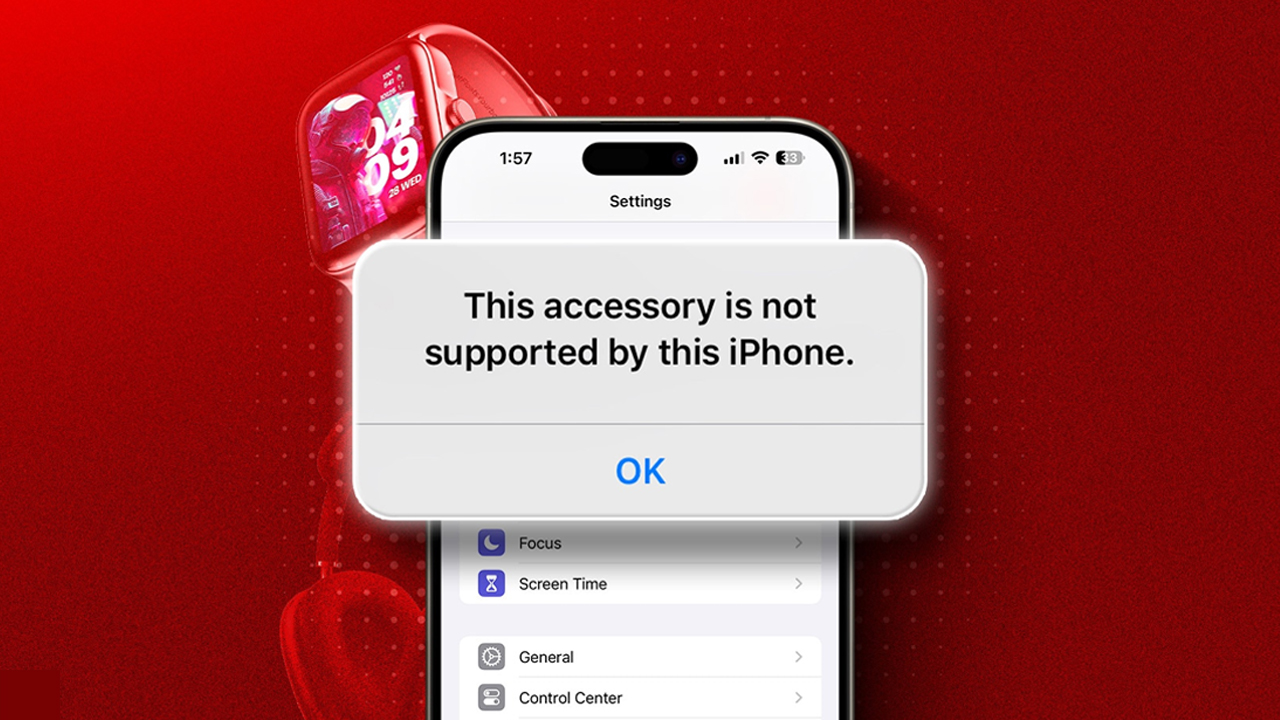
Trong quá trình sử dụng điện thoại iPhone, người dùng có thể sẽ bị gặp lỗi điện thoại không nhận phụ kiện, cụ thể là không kết nối được với cáp sạc và tai nghe. Trong bài viết này, mình sẽ hướng dẫn mọi người cách khắc phục phụ kiện không hỗ trợ trên iPhone nhé.
I. Lỗi sạc iPhone báo phụ kiện không được hỗ trợ là gì?
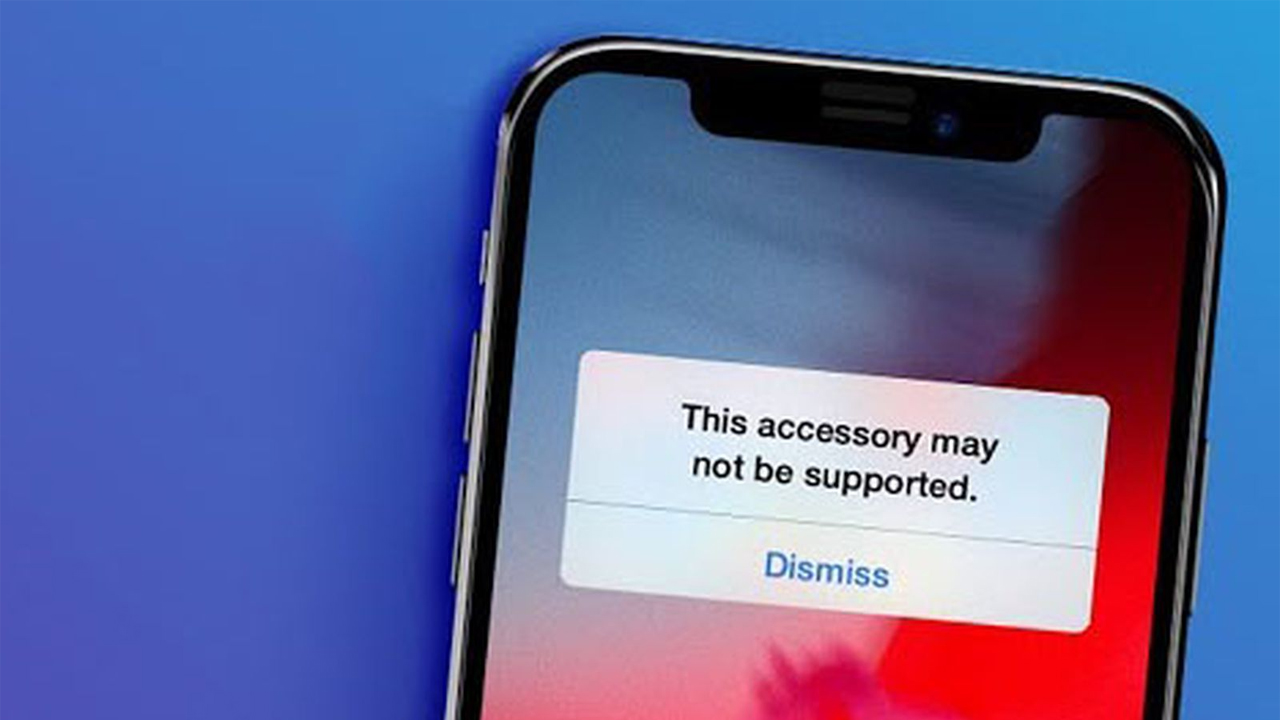
Về cơ bản, lỗi phụ kiện không được hỗ trợ là khi bạn không thể kết nối các thiết bị ngoại vi như tai nghe, sạc hoặc đồng hồ thông minh với điện thoại của mình. Thông thường, vấn đề này sẽ xảy ra với các thiết bị có dây, tuy nhiên đôi khi cũng xảy ra trên các phụ kiện không dây. Trong trường hợp có lỗi xảy ra, iPhone của bạn sẽ hiện thông báo “Phụ kiện này có thể không được hỗ trợ”.

II. Các nguyên nhân dẫn đến lỗi phụ kiện không được hỗ trợ
- Lỗi phụ kiện: Cục sạc hỏng, dây sạc hư, tai nghe bị đứt, phụ kiện không tương thích với thiết bị,…
- Lỗi từ máy: Bụi bẩn bám vào cổng sạc và khe cắm gây cản trở kết nối giữa máy và phụ kiện
- Xung đột phần mềm: Các phần mềm cài sẵn chạy bị lỗi dẫn đến tình trạng báo lỗi thiết bị không hỗ trợ phụ kiện.
III. Cách khắc phục phụ kiện này có thể không hỗ trợ
1. Kiểm tra phụ kiện kết nối
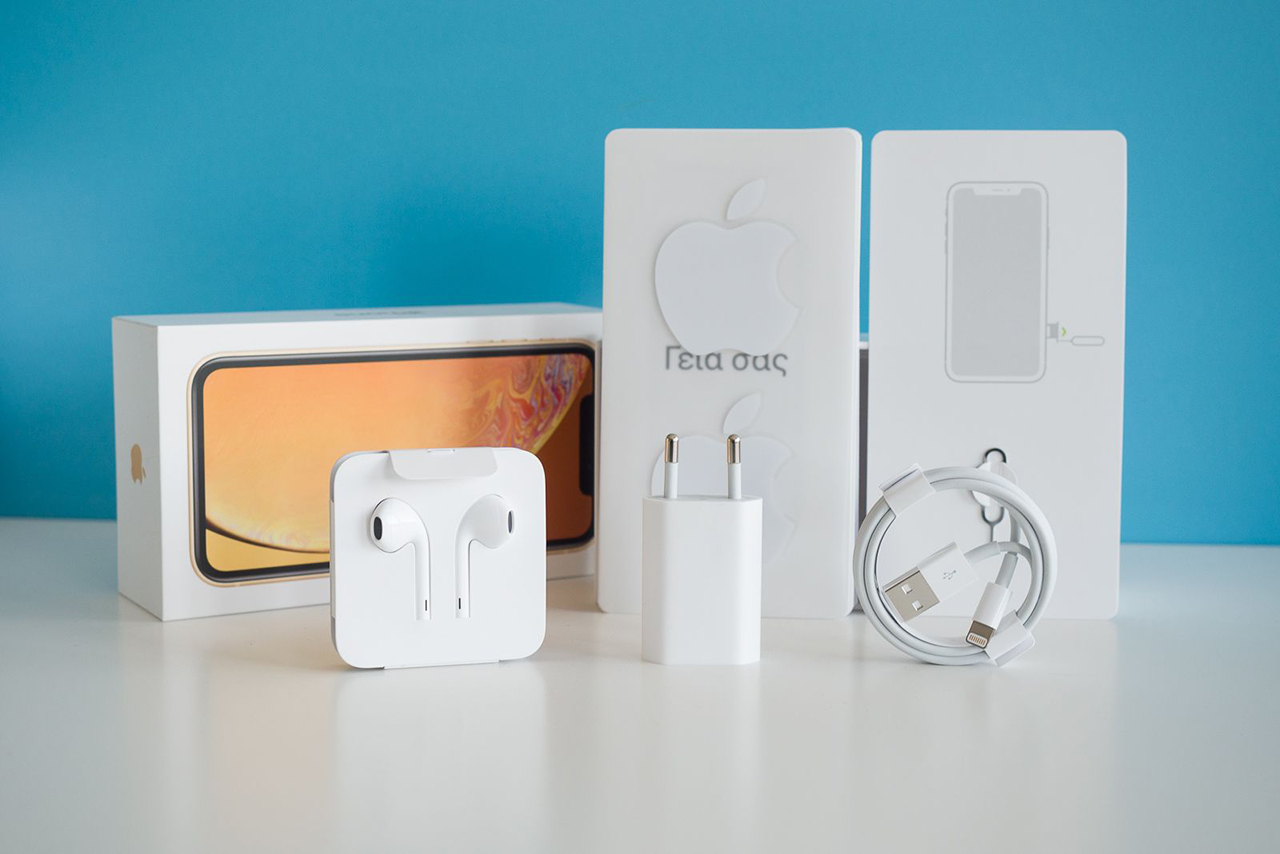
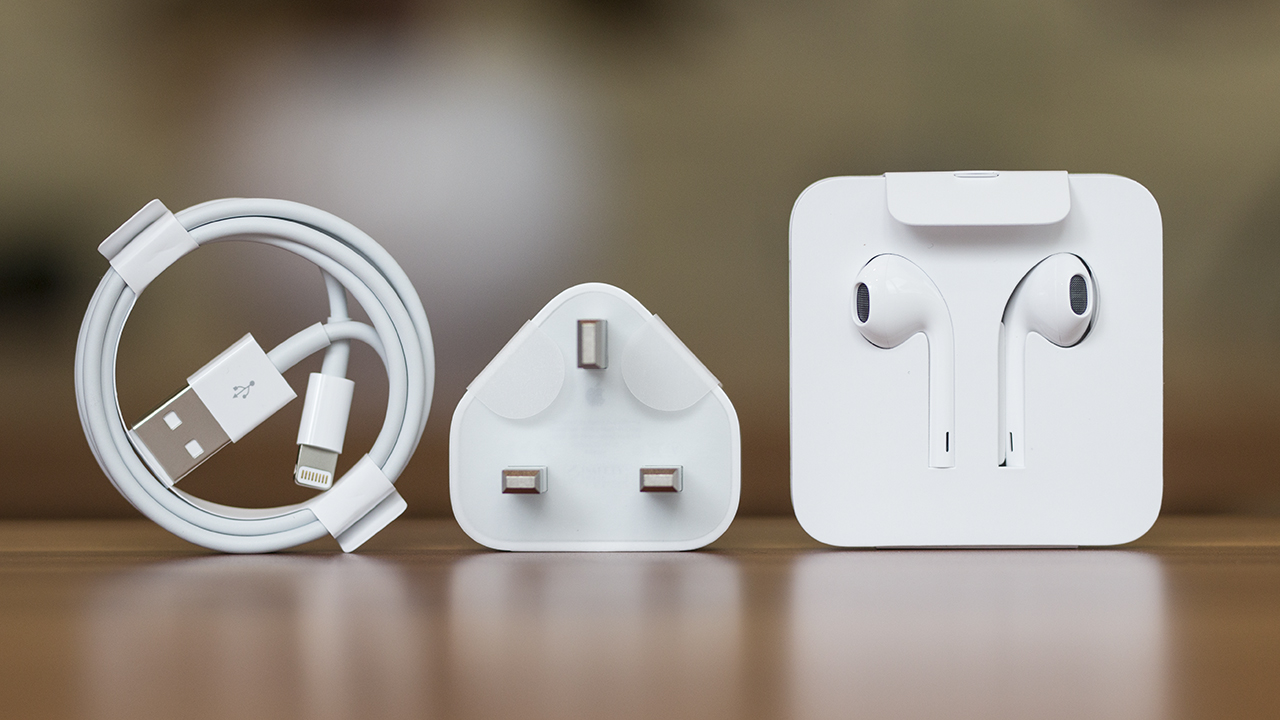
Trước khi kết nối phụ kiện với iPhone, bạn cần kiểm tra một lượt từng phụ kiện xem chúng có bị hư hỏng, lỏng hay bị đứt ở đâu không. Bên cạnh đó, bạn nên thử kết nối với những phụ kiện khác của Apple để tìm ra cách giải quyết tốt nhất.
2. Vệ sinh cổng kết nối của điện thoại
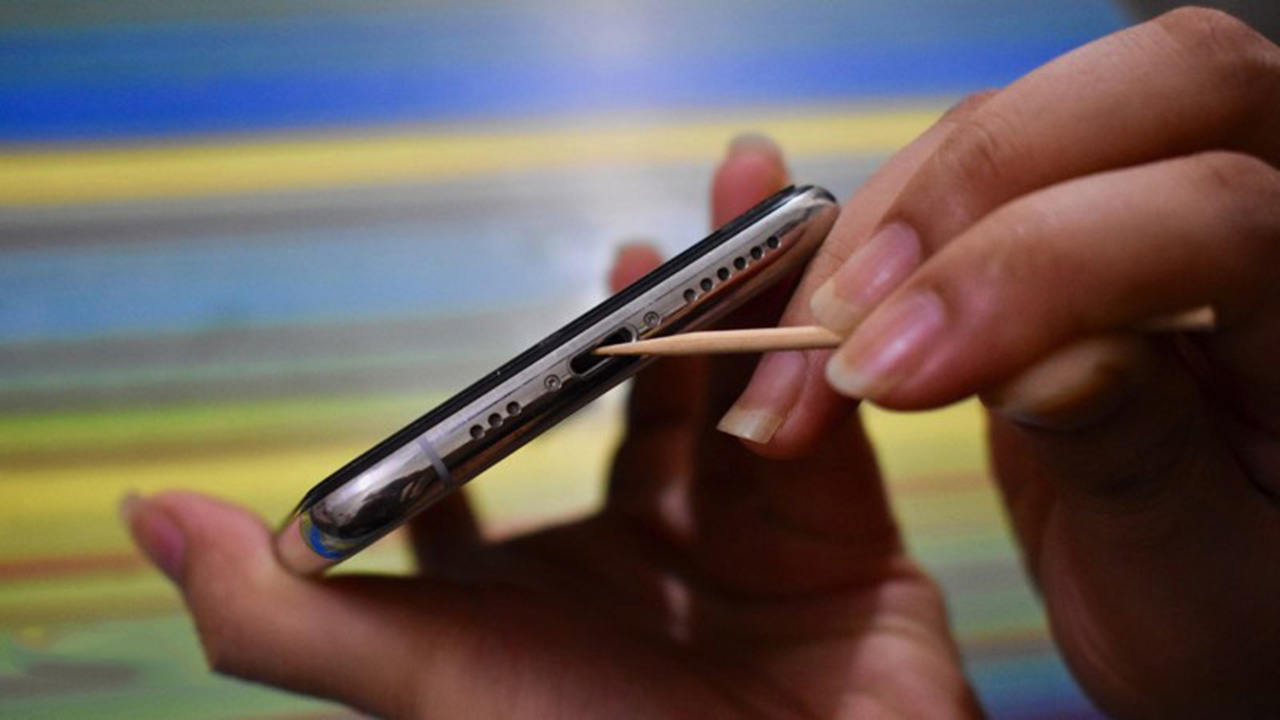
Điện thoại sử dụng trong thời gian dài sẽ bị bụi bám bẩn khiến bạn không thể sạc hay kết nối với khe cắm của iPhone. Do đó, bạn cần vệ sinh chân cắm sạc, lỗ cắm tai nghe và cổng kết nối của mình bằng tăm, tăm bông cho sạch sẽ.
3. Gỡ bỏ ứng dụng không cần thiết
Gỡ bỏ các ứng dụng không sử dụng hay những ứng dụng cùng chức năng để tránh xung đột đồng thời giải phóng bộ nhớ thiết bị, kéo dài thời gian sử dụng giữa các lần sạc và giúp điện thoại chạy nhanh hơn.
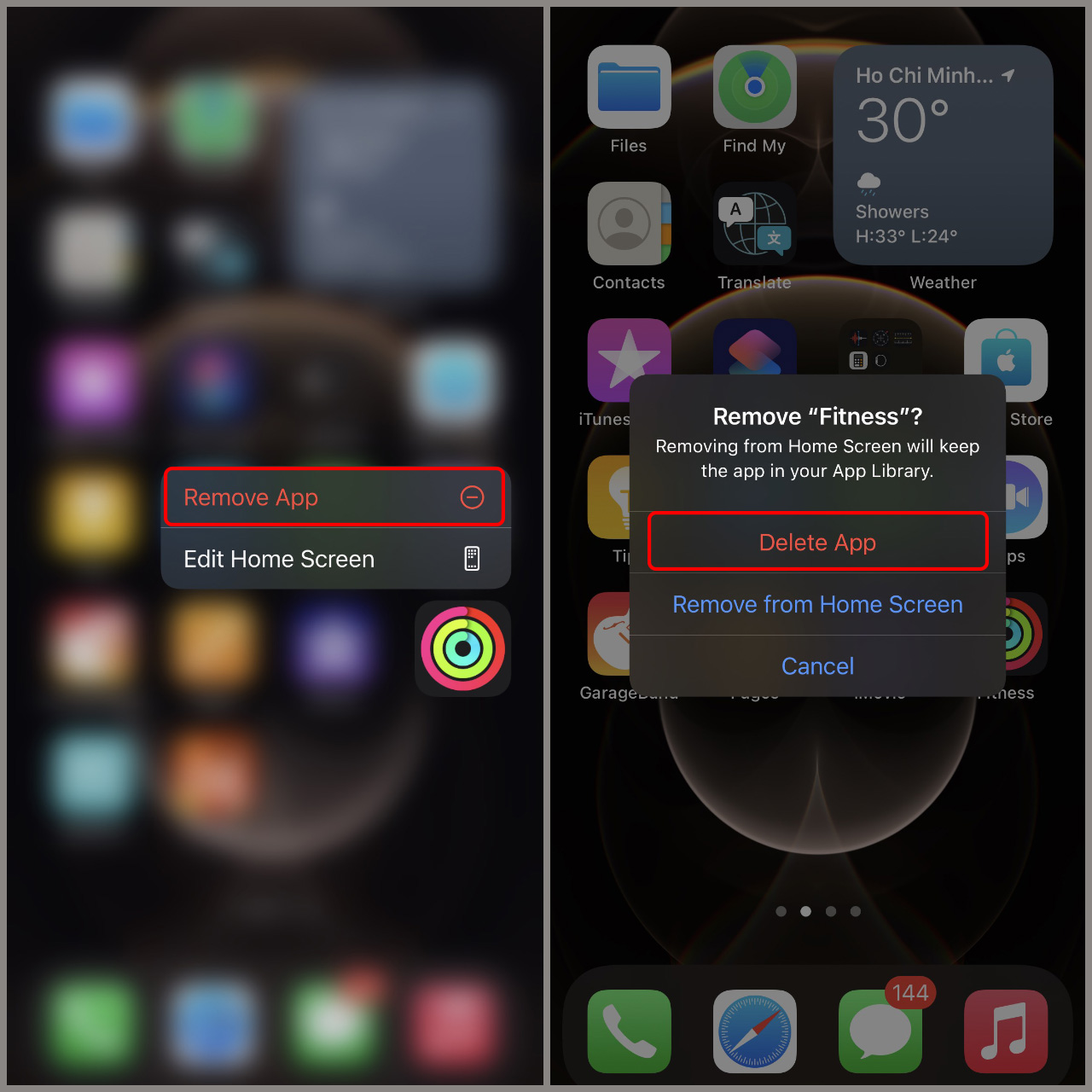
Để thực hiện gỡ bỏ ứng dụng ta nhấn giữ ứng dụng cần xóa > Chọn mục Xóa ứng dụng (Remove App) > Tiếp theo, tiếp tục chọn Xóa ứng dụng (Delete App).
4. Khởi động lại điện thoại
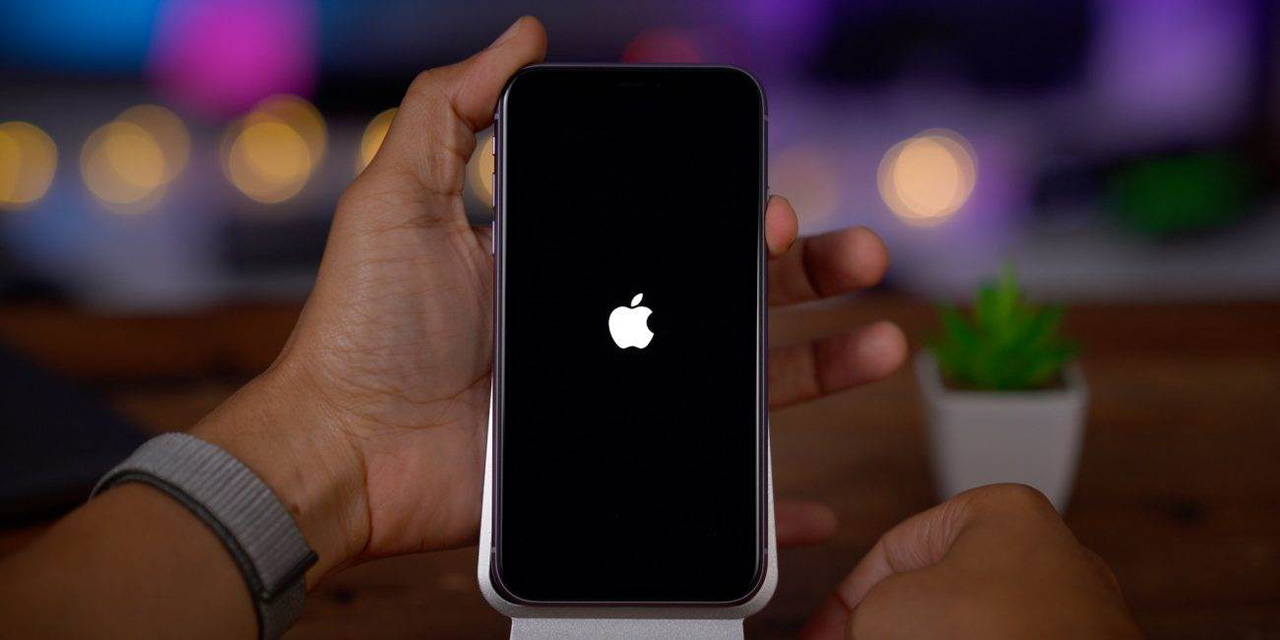
Trong trường hợp các cách trên không thành công, ta cần phải khởi động lại iPhone, để giúp cho thiết bị khắc phục được nhiều lỗi nhỏ, đồng thời ổn định hệ thống.
5. Khôi phục cài đặt gốc trên điện thoại
Trong trường hợp sau khi đã khởi động lại thiết bị nhưng bạn vẫn chưa khắc phục được lỗi này, hãy thử khôi phục lại cài đặt gốc như hình dưới đây.
Lưu ý: Cách này sẽ xóa hết dữ liệu trên iPhone của bạn. Hãy sao lưu dữ liệu để tránh các trường hợp đáng tiếc xảy ra!
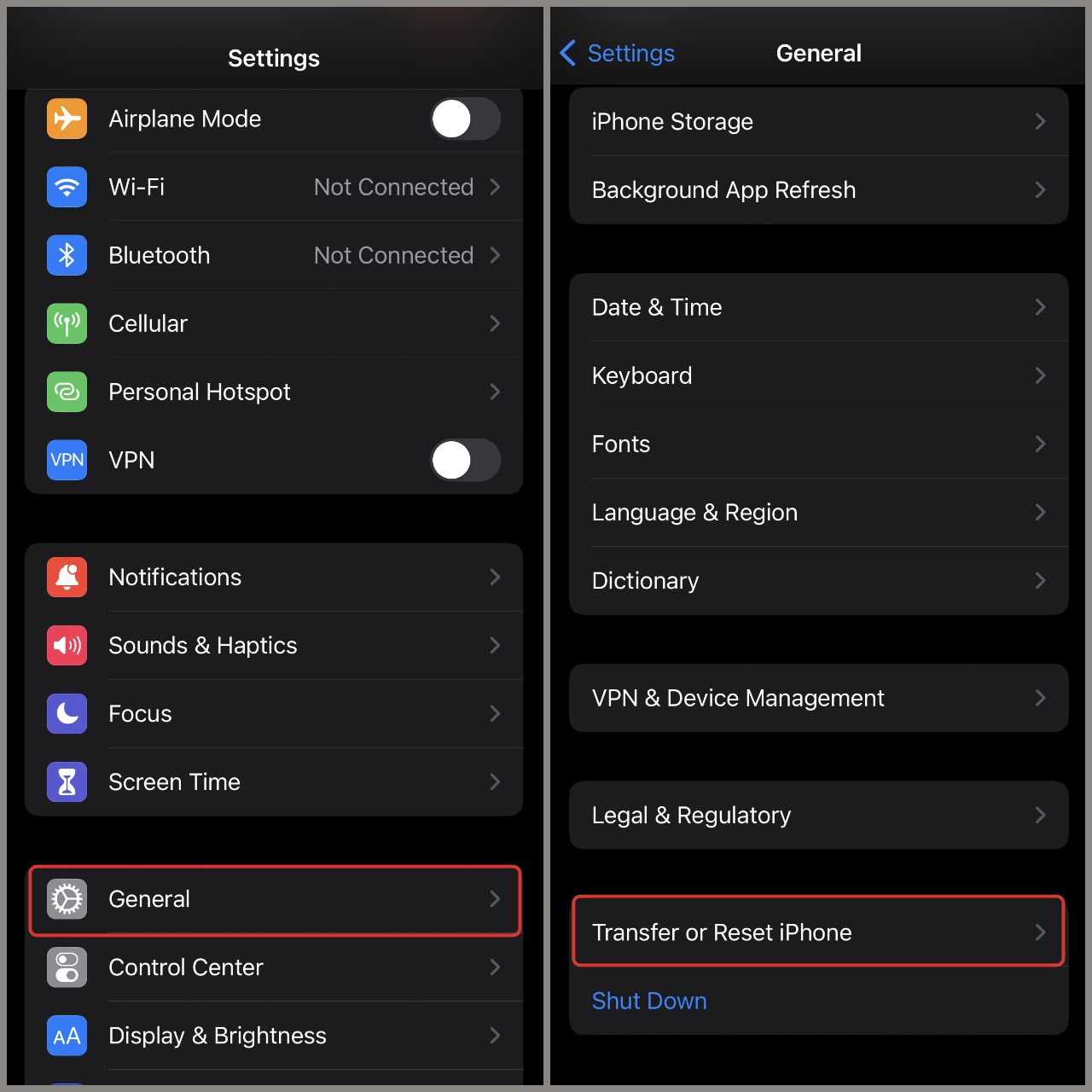
Bước 1: Trước hết, ta vào Cài đặt (Settings) > Sau đó, chọn Cài đặt chung (General) > Tiếp theo, bạn chọn Chuyển đổi hoặc Đặt lại (Transfer or Reset iPhone).
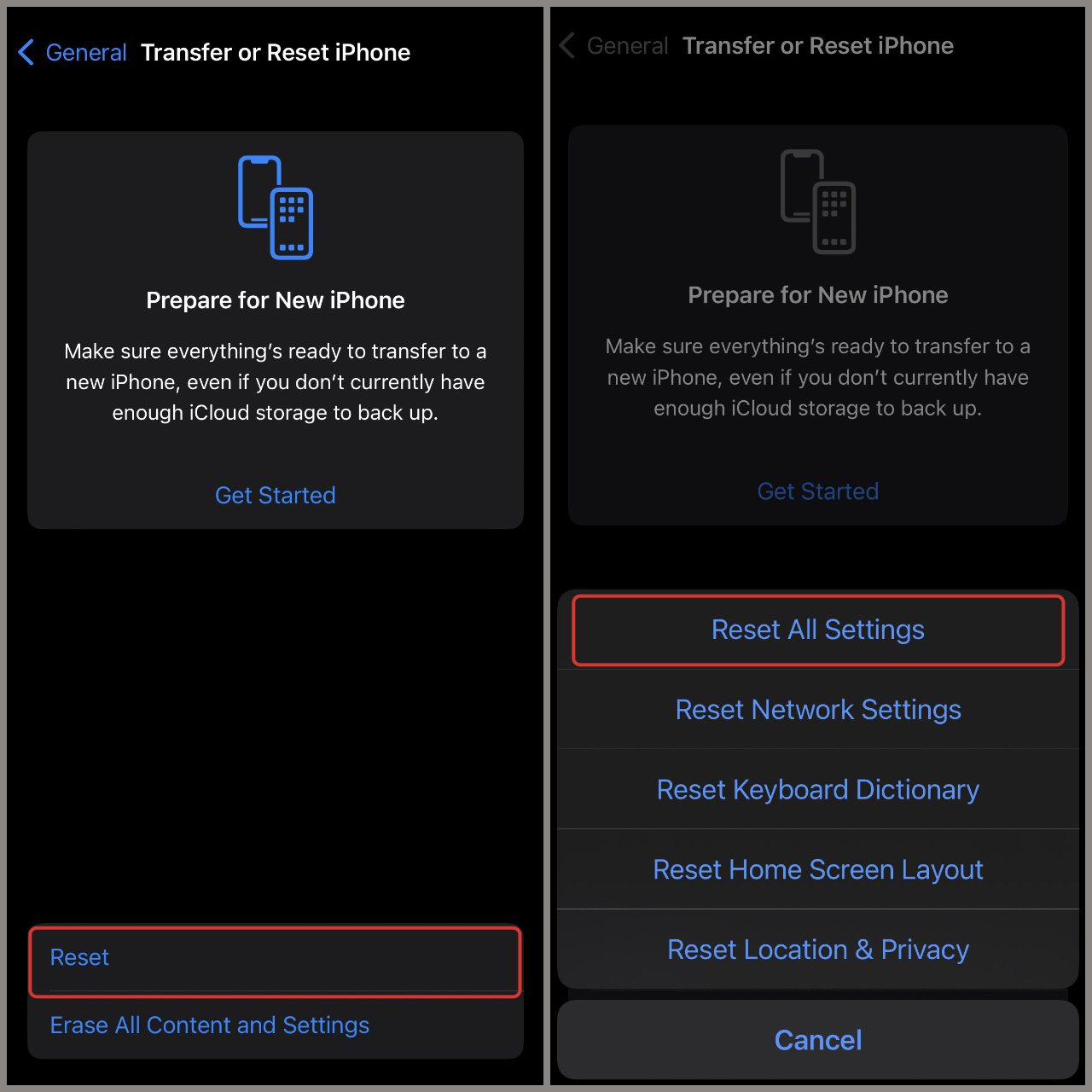
Bước 2: Bạn hãy chọn Đặt lại (Reset) > Nhấn vào mục Đặt lại tất cả cài đặt (Reset All Settings).
6. Cập nhật iOS mới nhất
Apple thường xuyên phát hành các bản cập nhật iOS để cải thiện khả năng tương thích với các phụ kiện mới và vá lỗi. Nếu bạn đang sử dụng phiên bản iOS quá cũ, có thể không hỗ trợ hoàn toàn cho phụ kiện hiện tại.
Vào Cài đặt >Cài đặt chung >Cập nhật phần mềm và tiến hành cập nhật nếu có phiên bản mới.
7. Đảm Bảo Phụ Kiện Có Chứng Nhận MFi
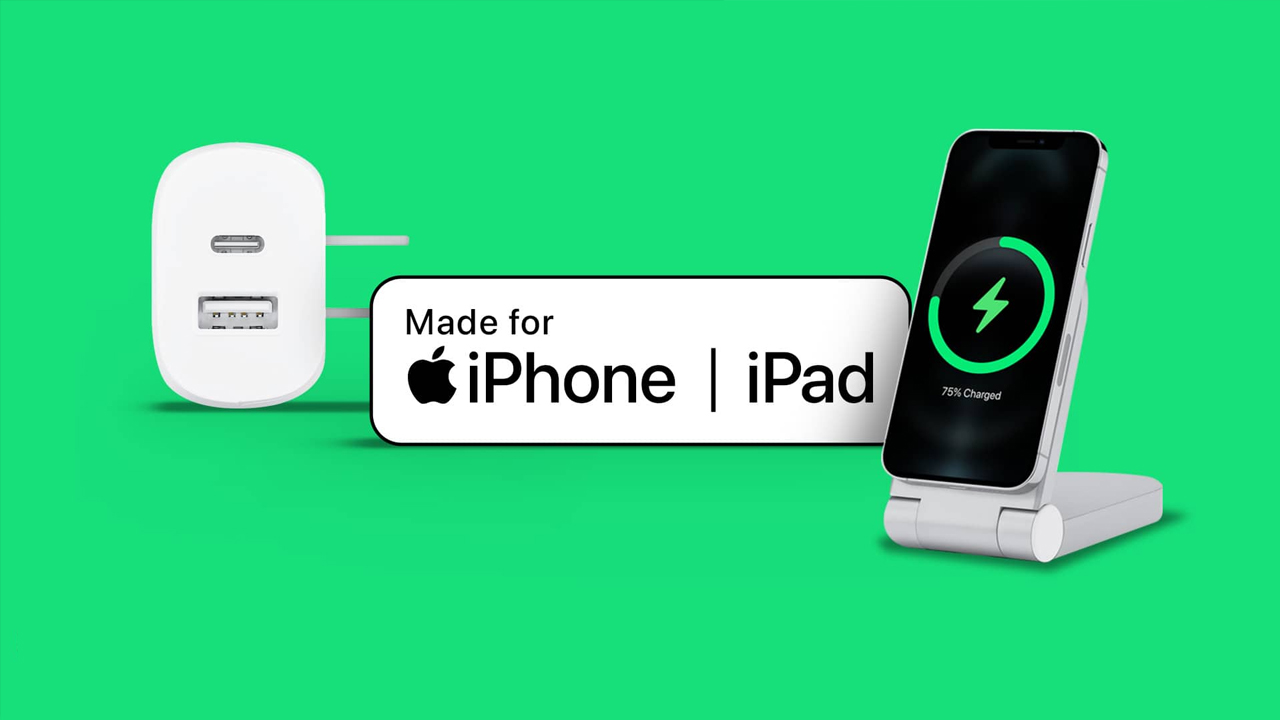
Apple khuyến cáo chỉ sử dụng phụ kiện đã được chứng nhận MFi. Phụ kiện không có MFi (hàng giả, hàng kém chất lượng) thường thiếu chip xác thực và có thể gây ra thông báo lỗi này, thậm chí làm hỏng thiết bị.
Bạn hãy tìm logo MFi trên bao bì hoặc trên thân phụ kiện. Nếu đang dùng phụ kiện không rõ nguồn gốc, hãy thay thế bằng cáp sạc hoặc phụ kiện có chứng nhận MFi từ các nhà sản xuất uy tín.
IV. Các câu hỏi mà người dùng Apple hay hỏi
- Khi sạc iPhone báo lỗi: Có thể do bạn đang dùng sạc kém chất lượng, không chính hãng hoặc sạc đã bị hỏng. Hãy sử dụng bộ sạc chính hãng của Apple hoặc sạc có chứng nhận MFi. Ngoài ra, bạn cần vệ sinh kỹ cổng sạc Lightning/ Type C và đầu cáp.
- Khi dùng tai nghe EarPods báo lỗi: Lỗi này thường do xung đột phần mềm trên thiết bị. Bạn thử khắc phục bằng cách đặt lại tất cả cài đặt bằng cách vào Cài đặt > Chọn Cài đặt chung > Chọn tiếp Đặt lại > Cuối cùng chọn Đặt lại tất cả cài đặt – Thao tác này sẽ không làm mất dữ liệu của bạn. Cuối cùng, bạn hãy khởi động lại máy sau khi đã đặt lại cài đặt.
- Khi sạc iPad dù dùng sạc chính hãng: Lỗi phần mềm hoặc hệ điều hành chưa được cập nhật. Với trường hợp này, bạn hãy khởi động lại iPad để xử lý các lỗi vặt. Ngoài ra, bạn cần kiểm tra và cập nhật hệ điều hành lên bản mới nhất.
- Khi tắt nguồn thì sạc được, bật lên thì báo lỗi: Có thể cổng sạc bị bám bẩn hoặc có vấn đề nhỏ về phần mềm. Khi tắt nguồn, hệ điều hành không hoạt động nên sạc vẫn vào. Bạn vui lòng vệ sinh sạch sẽ cổng sạc trên điện thoại và đầu cáp sạc. Nếu vẫn không khắc phục được, bạn nên mang máy đến trung tâm bảo hành để được kiểm tra.
Như vậy là mình đã đưa ra các thông tin về nguyên nhân và cách sửa lỗi phụ kiện không hỗ trợ của iPhone. Nếu như các bạn còn có bất kỳ thắc mắc gì thì đừng ngần ngại liên hệ với mình nhé! Hi vọng thông tin trên giúp ích cho các bạn.


