
Cách dùng Apple Intelligence để tăng tốc công việc, nâng cao sáng tạo và bảo mật dữ liệu

Bạn đã nghe nói về Apple Intelligence nhưng chưa biết bắt đầu từ đâu? Trong bài viết này, chúng ta sẽ cùng khám phá cách dùng Apple Intelligence, tận dụng các công cụ viết, tìm kiếm và tạo ảnh AI từ iPhone, iPad đến Mac để biến thiết bị Apple của bạn trở thành trợ thủ thông minh hơn.
1. Cách bật Apple Intelligence
Với Apple Intelligence – nền tảng AI tích hợp sâu trong iOS, iPadOS và macOS, Apple mở ra một kỷ nguyên mới cho trải nghiệm người dùng. Nếu bạn muốn biết cách bật Apple Intelligence tiếng Việt trên thiết bị của mình một cách nhanh chóng, hãy theo dõi hướng dẫn dưới đây.
Xem hướng dẫn chi tiết: Cách bật Apple Intelligence tiếng Việt cực dễ, chỉ vài thao tác.

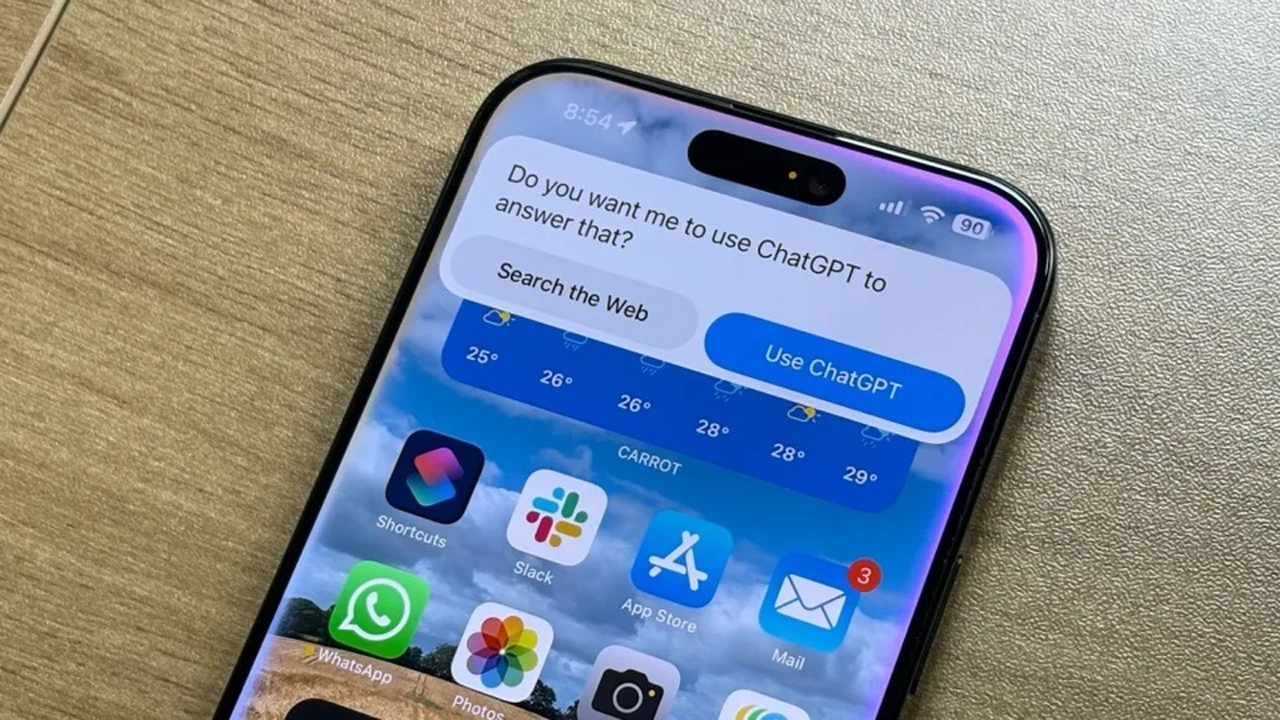
2. Cách dùng Apple Intelligence với ChatGPT
Với sự xuất hiện của Apple Intelligence trên các thiết bị Apple và việc tích hợp mô hình ngôn ngữ mạnh mẽ ChatGPT, giờ đây bạn có thể biến mọi ý tưởng thành văn bản, hình ảnh, tóm tắt hay câu trả lời thông minh chỉ bằng vài câu hỏi. Bài viết này sẽ hướng dẫn bạn cách dùng Apple Intelligence với ChatGPT.
Xem hướng dẫn chi tiết: Cách dùng Apple Intelligence với ChatGPT nhanh chóng nhất.
3. Cách dùng Visual Intelligence (Trí thông minh thị giác)
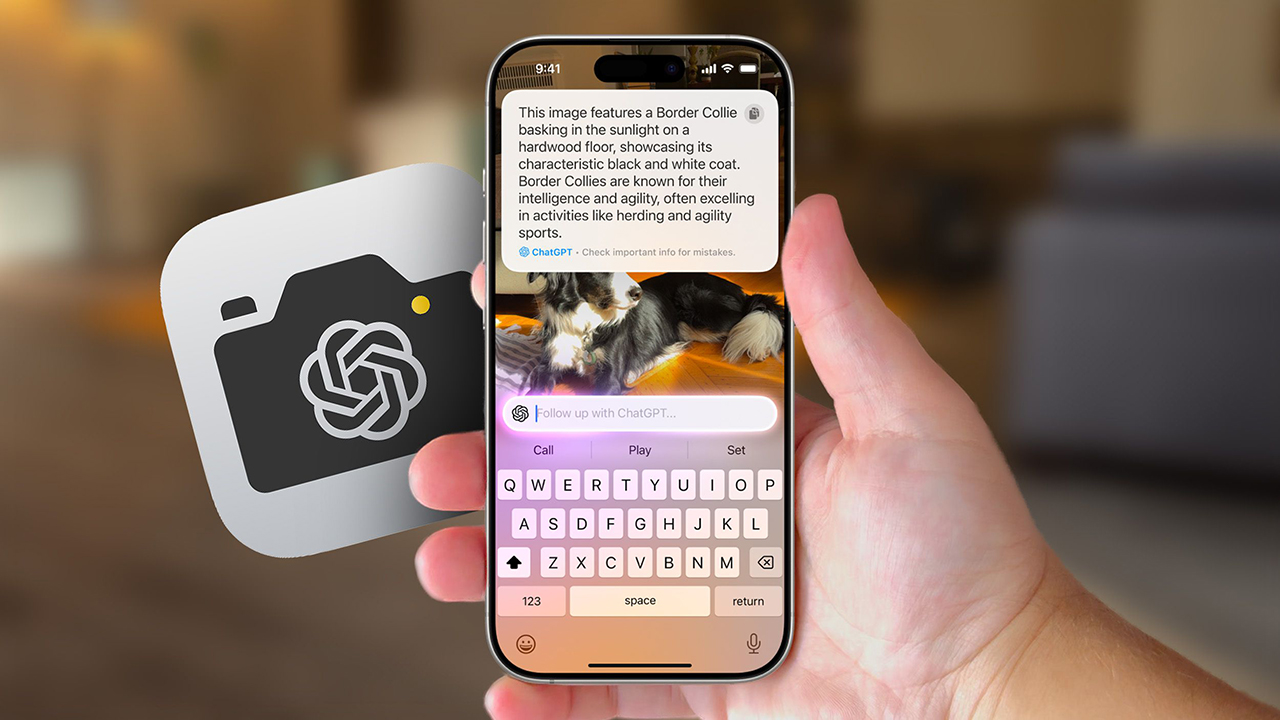
Kể từ iOS 18.2, Apple đã giới thiệu Visual Intelligence, một phần quan trọng của Apple Intelligence. Bài viết này sẽ cung cấp cho bạn chi tiết Visual Intelligence là gì, các tính năng mà Visual Intelligence mang lại và cách sử dụng.
Xem hướng dẫn chi tiết: Cách dùng Visual Intelligence trên iPhone.
4. Cách dùng Image Playground
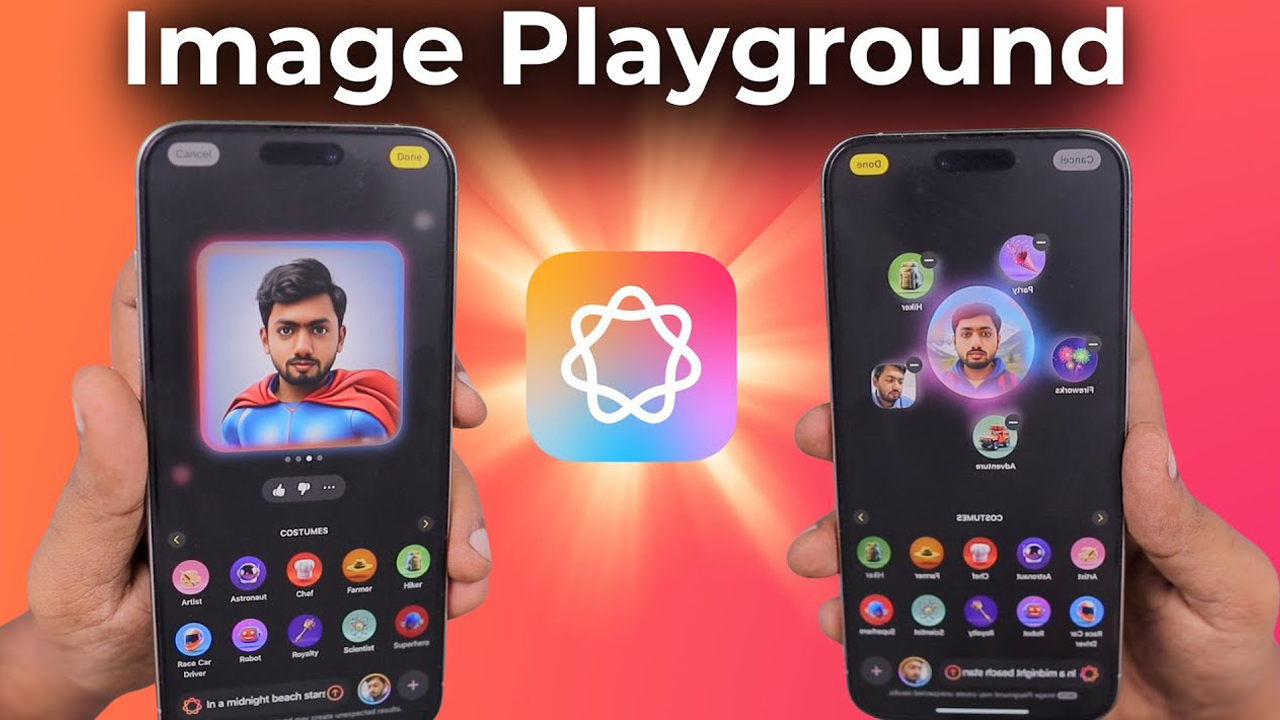
Với Image Playground, người dùng iPhone có thể biến ý tưởng thành hình ảnh chỉ bằng vài cú chạm, mở ra một sân chơi trực quan để sáng tạo không giới hạn. Trong bài viết này, hãy cùng mình tìm hiểu Image Playground là gì, cách dùng Image Playground trên iPhone nhé.
Xem hướng dẫn chi tiết: Cách dùng Image Playground trên iPhone.
5. Cách dùng Đũa phép hình ảnh
Bạn đã từng ước ao chỉ cần vẽ một nét phác hoặc ghi vài từ là có ngay một hình ảnh minh hoạ đẹp mắt? Với tính năng Đũa phép hình ảnh trong Apple Intelligence trên iOS, điều tưởng chừng như phép thuật ấy nay đã thành hiện thực. Trong bài viết này, chúng ta sẽ cùng xem cách dùng Đũa phép hình ảnh trên iPhone.
Xem hướng dẫn chi tiết: Cách dùng Đũa phép hình ảnh trên iPhone, iPad để tạo ảnh sống động.

6. Cách tạo Genmoji
Biểu tượng cảm xúc vốn đã gắn liền với giao tiếp số nhanh và thân thiện. Nhưng với Apple Intelligence, biểu tượng đó không còn bị giới hạn bởi những icon có sẵn nữa. Tính năng Genmoji mở ra bước tiếp theo, cùng xem Genmoji là gì và cách tạo Genmoji nhé.
Xem hướng dẫn chi tiết: Cách tạo Genmoji để thể hiện cảm xúc theo cách riêng.

7. Cách dùng Công cụ viết
Apple đã đưa vào hệ sinh thái của mình một tính năng đặc biệt mang tên Công cụ viết – một thành phần chủ chốt trong Apple Intelligence, hỗ trợ người dùng từ việc hiệu đính đến tái cấu trúc và tóm tắt văn bản một cách tối ưu. Vậy Công cụ viết là gì, mang lại lợi ích như thế nào cho người dùng? Hãy cùng khám phá.
Xem hướng dẫn chi tiết: Cách dùng Công cụ viết trên iPhone.

Apple Intelligence không chỉ là một tính năng mới, mà là bước tiến lớn đưa người dùng iPhone, iPad và Mac tiến gần hơn đến tương lai của trí tuệ nhân tạo cá nhân. Khi hiểu và khai thác đúng cách, bạn sẽ thấy mọi tác vụ thường ngày từ viết, tìm kiếm đến sáng tạo nội dung trở nên nhanh chóng, mượt mà và thú vị hơn bao giờ hết.
Nếu bạn đang tìm chiếc smartphone xứng đáng để trải nghiệm trọn vẹn thì iPhone là lựa chọn không thể bỏ qua.


