
Cách dùng Đũa phép hình ảnh trên iPhone, iPad để tạo hình minh hoạ sống động chỉ với vài nét vẽ
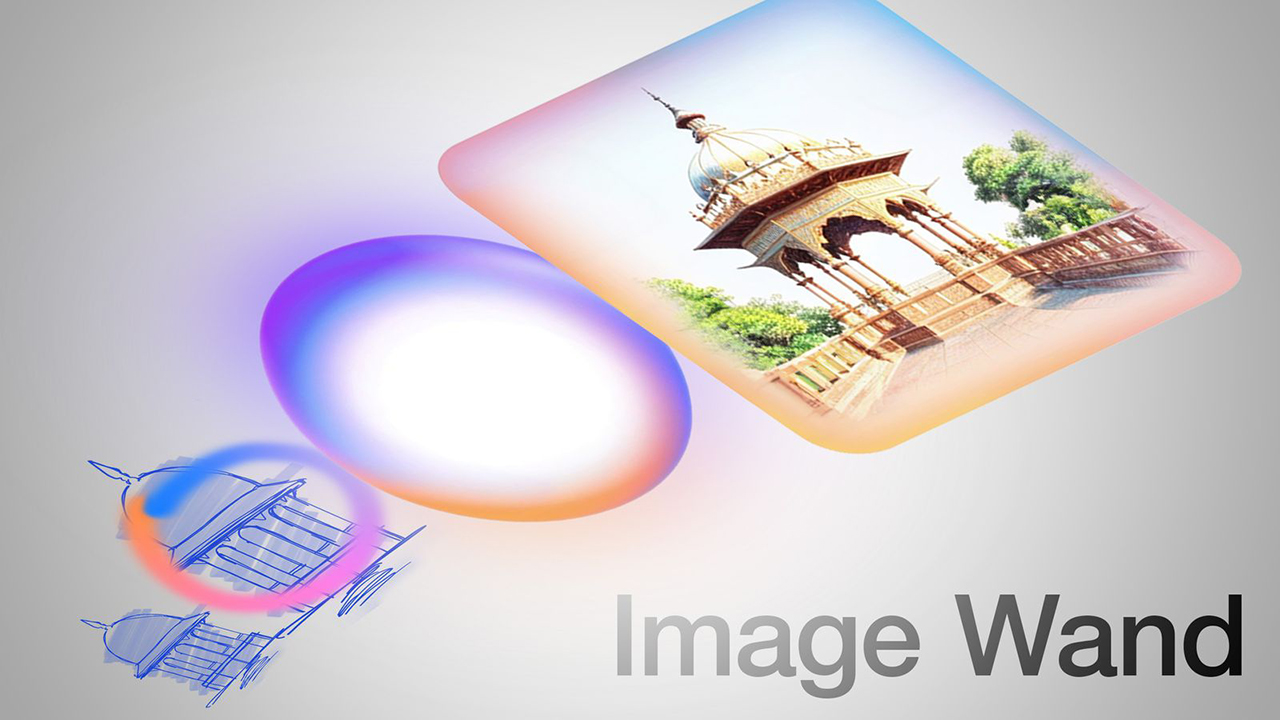
Bạn đã từng ước ao chỉ cần vẽ một nét phác hoặc ghi vài từ là có ngay một hình ảnh minh hoạ đẹp mắt? Với tính năng Đũa phép hình ảnh trong Apple Intel ligence trên iOS, điều tưởng chừng như phép thuật ấy nay đã thành hiện thực. Trong bài viết này, chúng ta sẽ cùng xem cách dùng Đũa phép hình ảnh trên iPhone.
1. Đũa phép hình ảnh là gì?
Đũa phép hình ảnh (Image Wand) là công cụ được tích hợp trong ứng dụng Ghi chú trên iPhone và iPad, cho phép người dùng biến nhanh những nét vẽ đơn giản hoặc một vùng trống trong ghi chú thành hình ảnh đẹp mắt bằng cách sử dụng Apple Intelligence.
2. Cách dùng Đũa phép hình ảnh trên iPhone, iPad
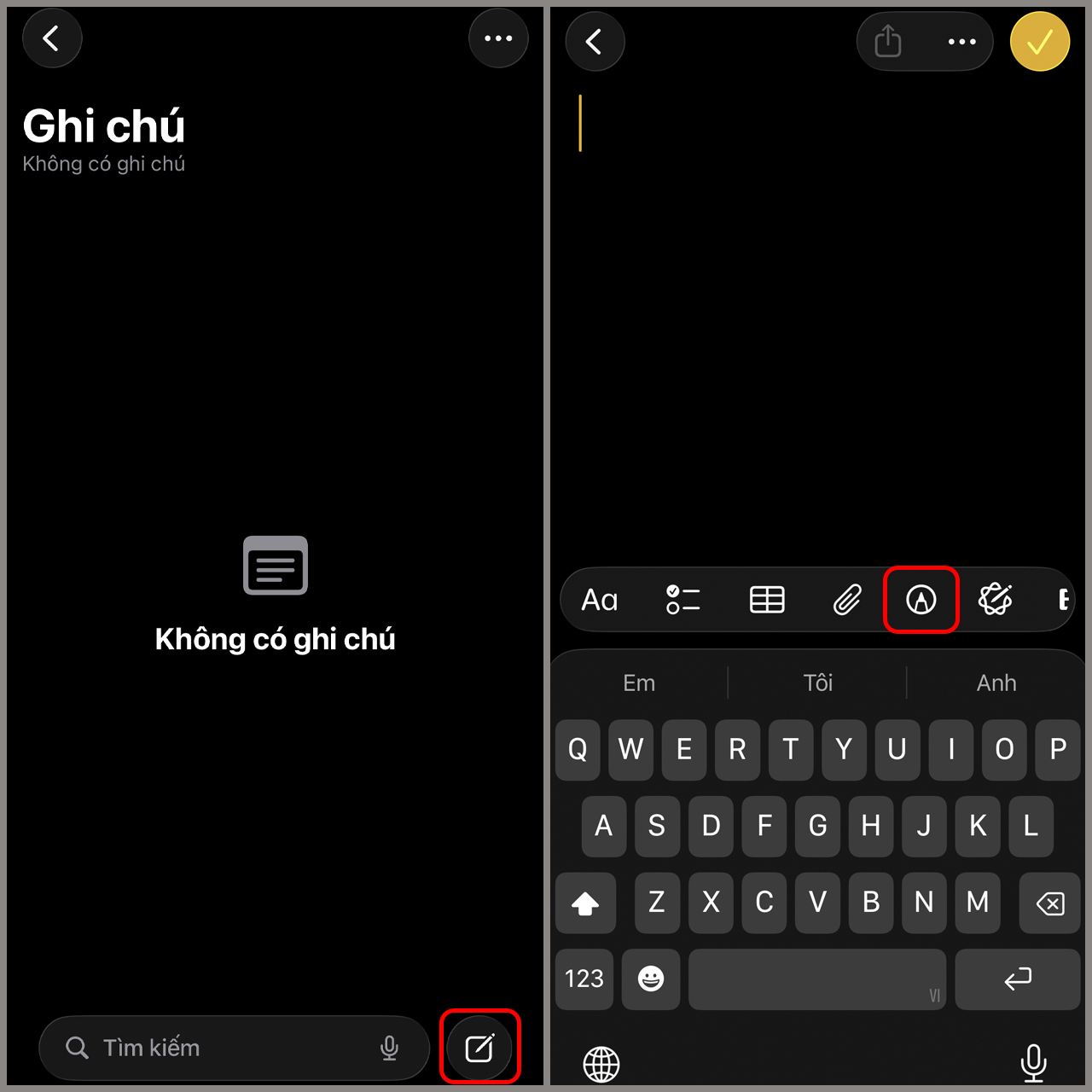
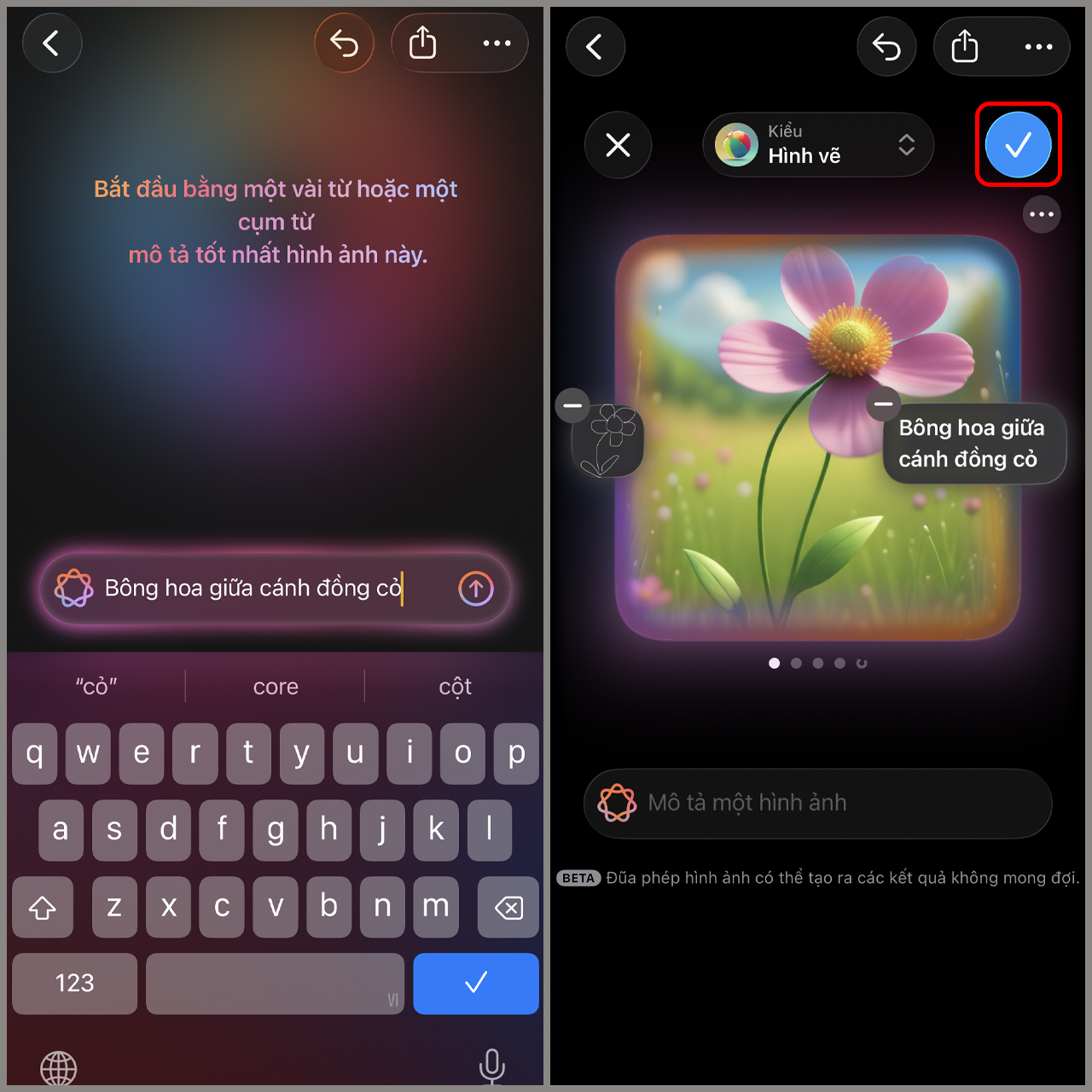
Bước 1. Bạn mở một ghi chú mới hoặc hiện có trong ứng dụng Ghi chú. Nhấn biểu tượng Vẽ trong ghi chú.
Bước 2. Có 2 cách để tạo hình ảnh:
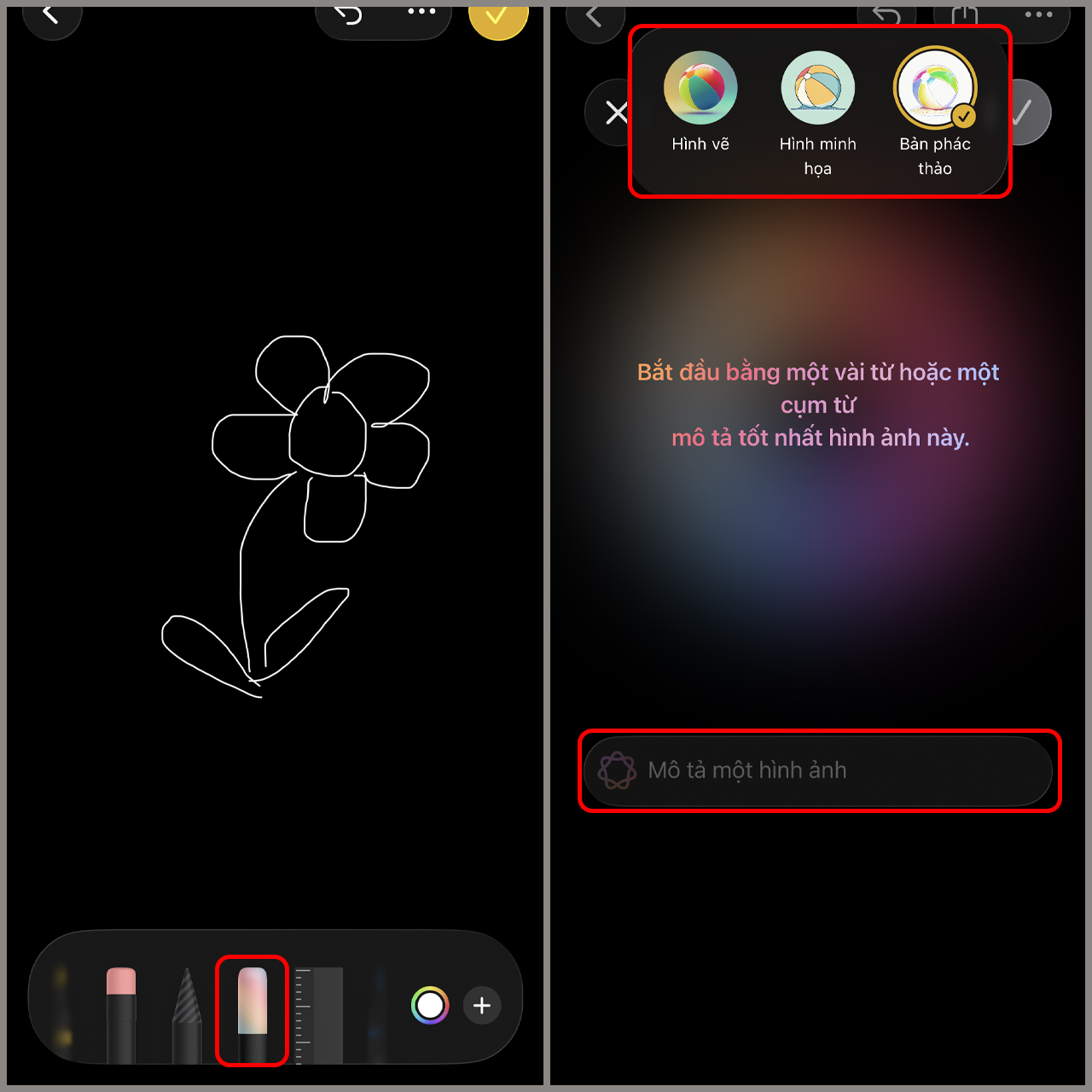
- Từ vùng trống: Dùng ngón tay (hoặc Apple Pencil nếu iPad) khoanh vòng một vùng trống trong ghi chú, công cụ sẽ lấy đoạn văn/xung quanh để tạo prompt.
- Từ phác thảo: Vẽ một hình sơ bộ (ví dụ cây, nhà, biểu tượng) trong ghi chú rồi khoanh vùng quanh hình đó bằng Đũa phép hình ảnh.
Từ thanh công cụ, chọn biểu tượng Đũa phép từ các công cụ vẽ/chọn. Sau khi khoanh, màn hình sẽ hiện giao diện tạo hình ảnh: bạn có thể nhập thêm mô tả, lựa chọn phong cách hình ảnh: Hình vẽ, Hình minh họa, Bản phác thảo.
Bước 3. Bạn chọn Done để tạo. Khi hình ảnh được tạo, bạn có thể:
- Vuốt qua các phiên bản khác nhau (nếu có) để chọn cái ưng ý.
- Nhấn biểu tượng ba chấm để Sao chép, Lưu, Chia sẻ hoặc Báo cáo nếu kết quả chưa ổn.
- Di chuyển, thay đổi kích cỡ hoặc xoá hình như một hình bình thường trong ghi chú.
3. Tính năng của Đũa phép hình ảnh
Tạo hình ảnh dựa trên nội dung văn bản trong Ghi chú
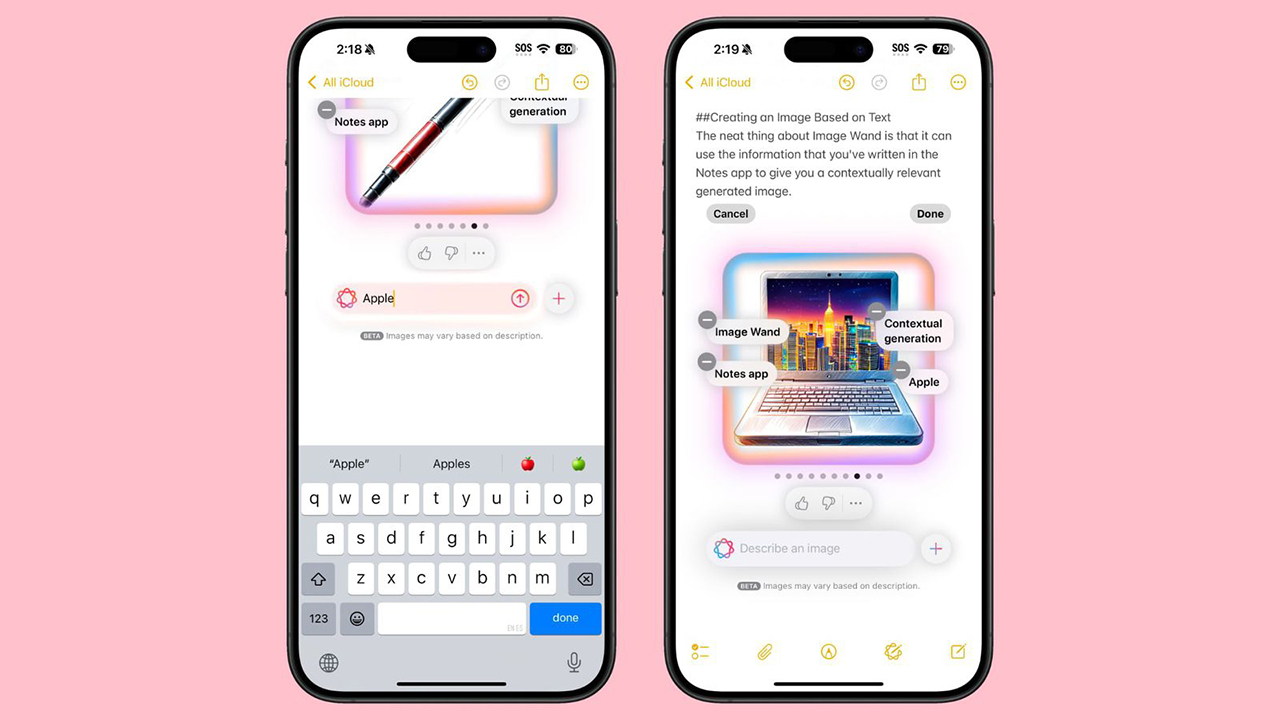
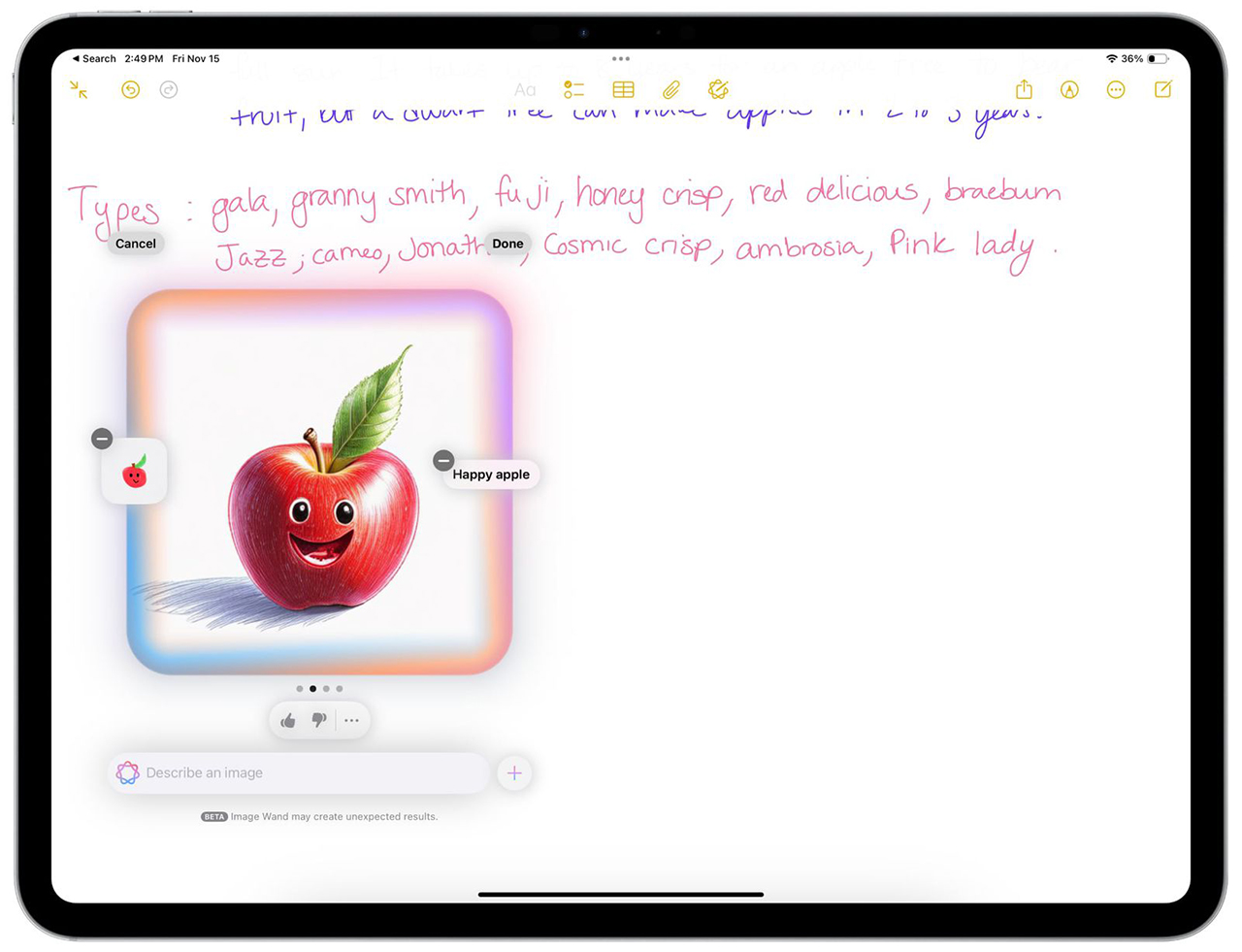
Một trong những điểm ấn tượng nhất của công cụ Đũa phép hình ảnh là khả năng đọc hiểu ngữ cảnh trong nội dung bạn đã ghi lại, từ chữ đánh máy cho đến chữ viết tay bằng Apple Pencil trên iPad để tạo ra hình ảnh tương ứng. Thay vì phải nhập mô tả thủ công, Đũa phép hình ảnh tự động khai thác chính đoạn văn trong ghi chú để gợi ý hình minh hoạ phù hợp, mang đến trải nghiệm “vẽ bằng lời” cực kỳ tự nhiên.
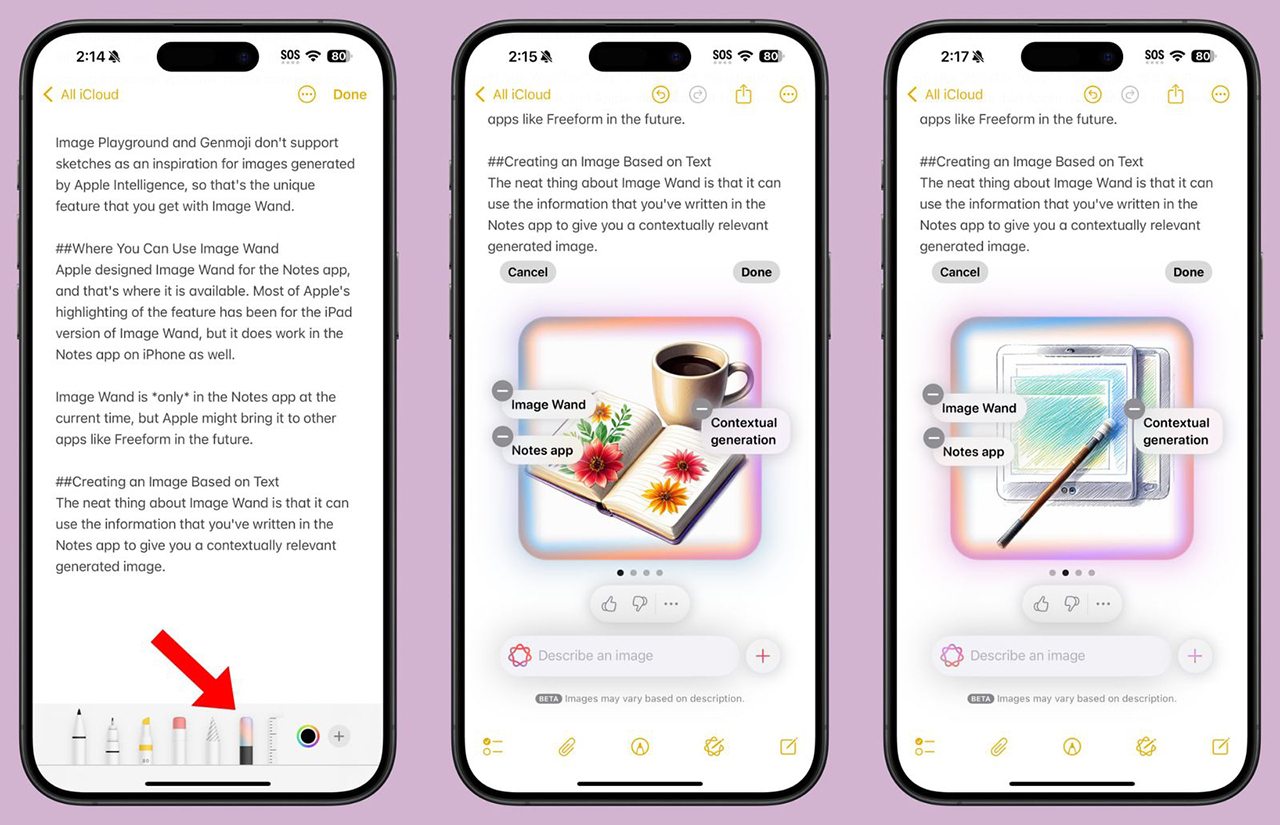
Khi đã hoàn tất phần nội dung, bạn chỉ cần mở menu Đánh dấu, chọn biểu tượng Đũa phép hình ảnh – hình cây đũa phép có đầu nhiều màu sắc. Sau đó, khoanh một vòng tròn nhỏ tại khu vực trống trong ghi chú. Ngay lập tức, Apple Intelligence sẽ xử lý ngữ cảnh xung quanh để tạo ra hình ảnh liên quan.
Bạn có thể vuốt qua các tùy chọn ảnh khác nhau để chọn phiên bản ưng ý, xoá hoặc bổ sung cụm từ mô tả bằng nút “–” và “+”, hoặc nhập thêm chi tiết thủ công để tinh chỉnh kết quả. Khi đã hài lòng, chỉ cần nhấn “Xong” – hình ảnh sẽ được chèn ngay vào ghi chú, sẵn sàng cho việc trình bày hoặc chia sẻ.
Hình ảnh từ văn bản viết tay
Nếu bạn đang sử dụng Apple Pencil trên iPad, bạn có thể viết tay ghi chú và để Đũa phép hình ảnh tự động tạo hình minh hoạ dựa trên nội dung viết tay đó. Đây là công cụ cực kỳ hữu ích cho việc ghi chép trong lớp học, hội họp hoặc khi bạn muốn biến ý tưởng viết tay thành hình ảnh trực quan.
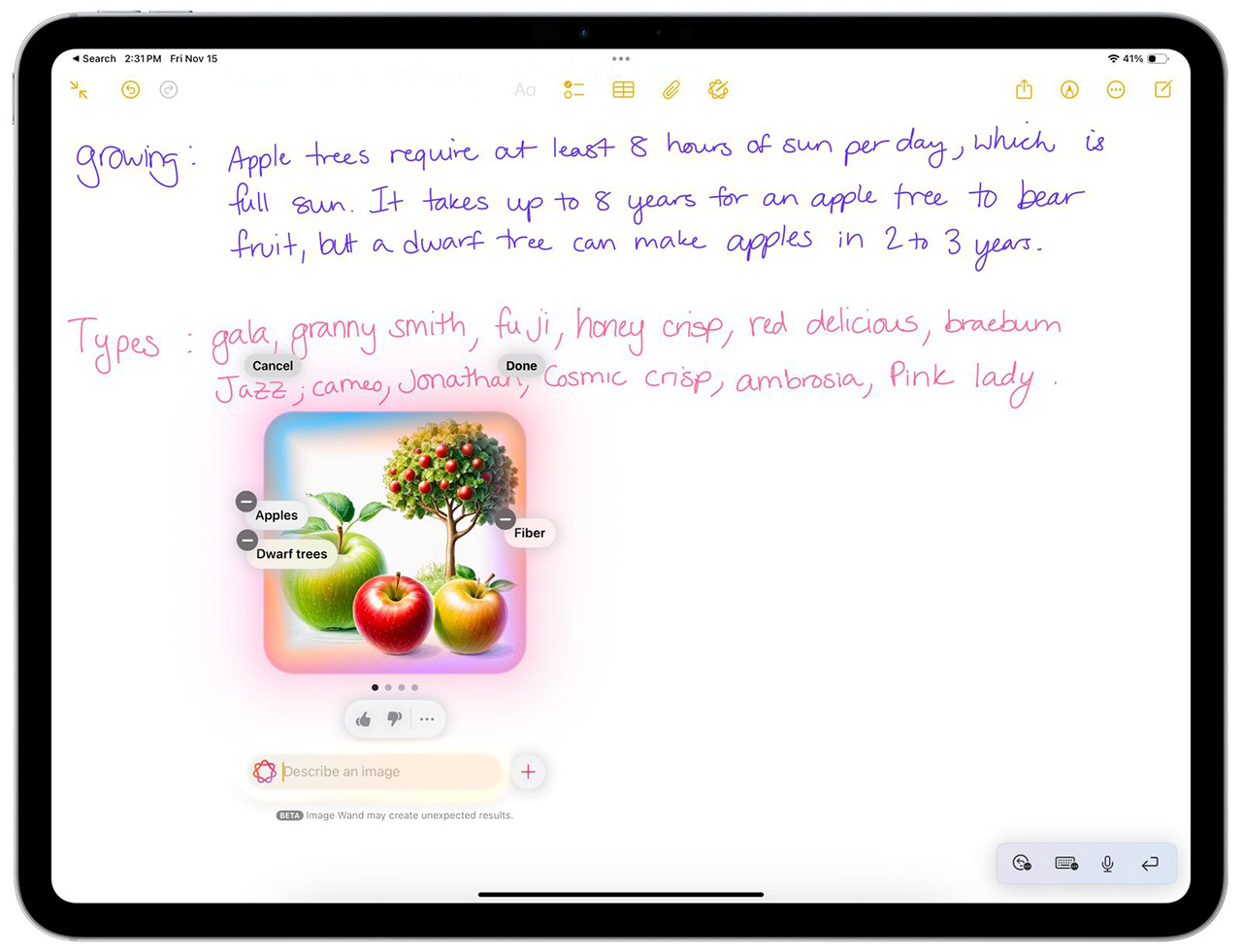
Cách hoạt động tương tự như khi tạo hình ảnh từ văn bản nhập: chỉ cần viết ra nội dung mong muốn, sau đó khoanh tròn một khoảng trống trên trang bằng Đũa phép hình ảnh. Giao diện tạo ảnh sẽ xuất hiện, lấy cảm hứng trực tiếp từ chữ viết tay của bạn. Bạn cũng có thể bổ sung thêm mô tả bằng Apple Pencil vào ô mô tả để làm rõ ý tưởng hoặc phong cách mong muốn cho bức ảnh.
Tạo hình ảnh từ bản phác thảo
Ngoài văn bản, bạn còn có thể tạo hình ảnh từ bản phác thảo mà Đũa phép hình ảnh sẽ sử dụng làm cơ sở để tái hiện hình minh họa. Trên iPhone, bạn có thể dùng công cụ Đánh dấu (Markup) để vẽ bằng ngón tay, còn trên iPad, việc này trở nên tự nhiên hơn với Apple Pencil.
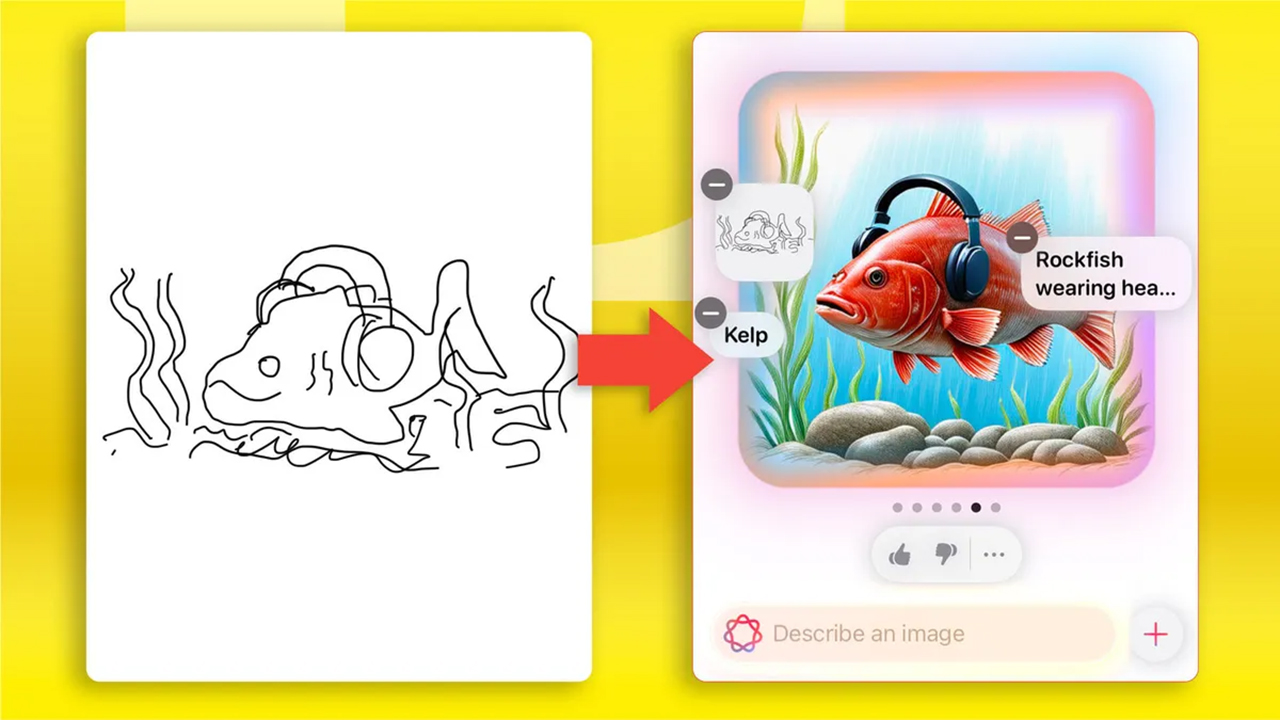
Chỉ cần vẽ một bản phác thảo thô sơ, sau đó khoanh tròn nó bằng công cụ Đũa phép hình ảnh. Bạn có thể thêm vài từ mô tả để làm rõ ý tưởng, và Apple Intelligence sẽ tạo nên hình ảnh dựa trên cả phác thảo và mô tả đó.
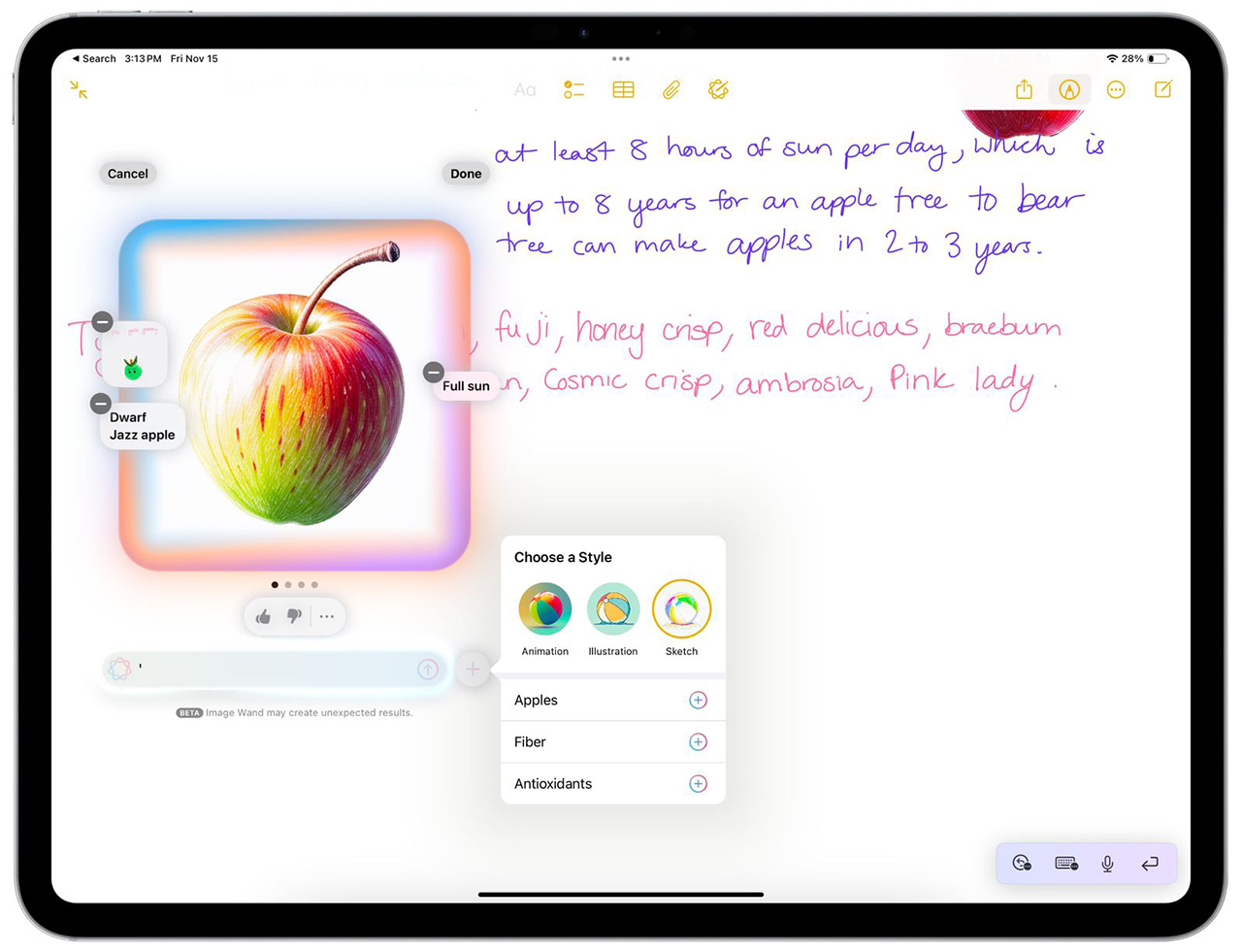
Điểm thú vị là công cụ này còn ghi nhớ vị trí và màu sắc của các chi tiết trong bản vẽ – ví dụ, nếu bạn vẽ một quả táo có chiếc lá ở bên phải cuống, hình ảnh sinh ra cũng sẽ phản ánh đúng bố cục ấy. Nhờ đó, kết quả trông tinh tế và chính xác hơn nhiều so với việc tạo ảnh trong Image Playground.
Đặt và chỉnh sửa hình ảnh
Sau khi hình ảnh được tạo và bạn nhấn “Xong”, bạn có thể dễ dàng di chuyển, thay đổi kích thước, xoá hoặc sao chép hình ảnh trong ghi chú.
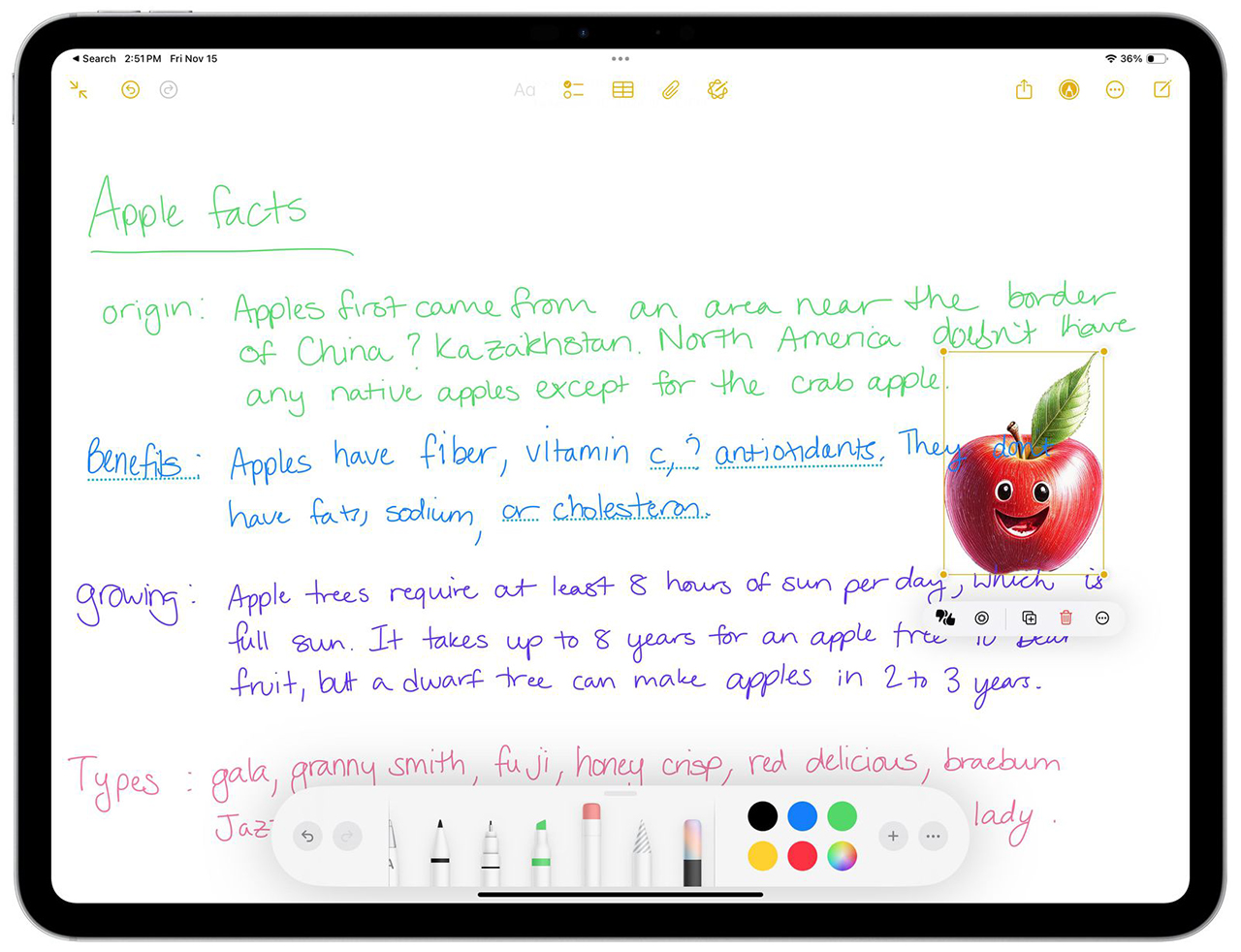
Bạn cũng có thể chạm vào biểu tượng Apple Intelligence để tạo lại hình khác hoặc dùng tùy chọn Thích/Không thích để phản hồi cho Apple về kết quả tạo ảnh.
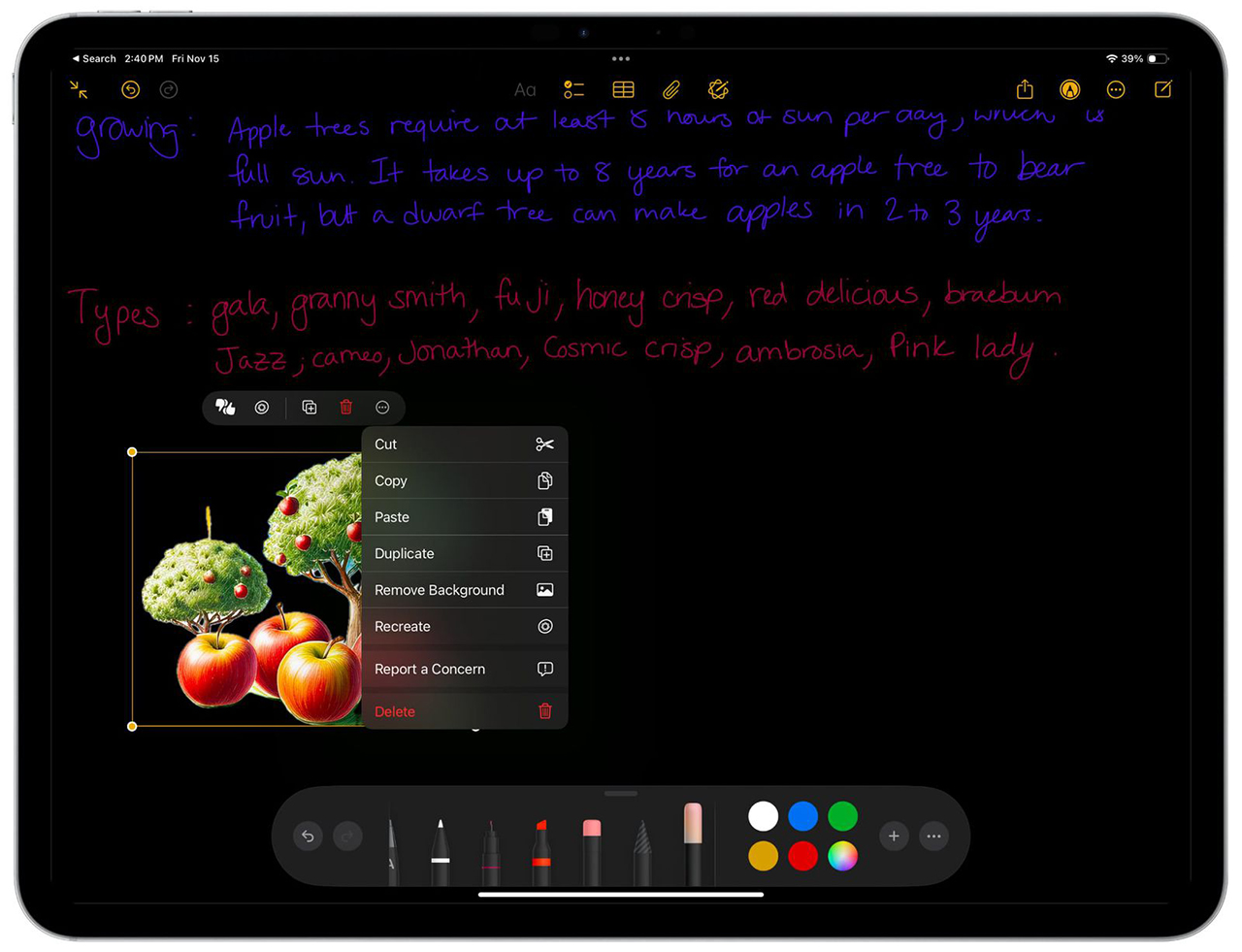
Một tính năng đặc biệt hữu ích là Xóa nền – nằm trong biểu tượng ba chấm – giúp loại bỏ phông nền, khiến hình ảnh hoà hợp hơn với phần còn lại của ghi chú.
Các kiểu đũa phép hình ảnh
Hiện có ba kiểu tạo hình ảnh trong Đũa phép hình ảnh: Hình vẽ, Hình minh họa và Bản phác thảo.
- Bản phác thảo: Thể hiện phong cách chi tiết, hàn lâm, tạo nên những bức vẽ tinh tế trên nền tối giản.
- Hình minh họa: Dùng nét vẽ mạnh, màu sắc đậm và hình khối rõ ràng, phù hợp cho biểu đồ hoặc hình mô tả khái niệm.
- Hình vẽ: Mang lại cảm giác vui tươi, sinh động với phong cách hoạt hình 3D độc đáo.
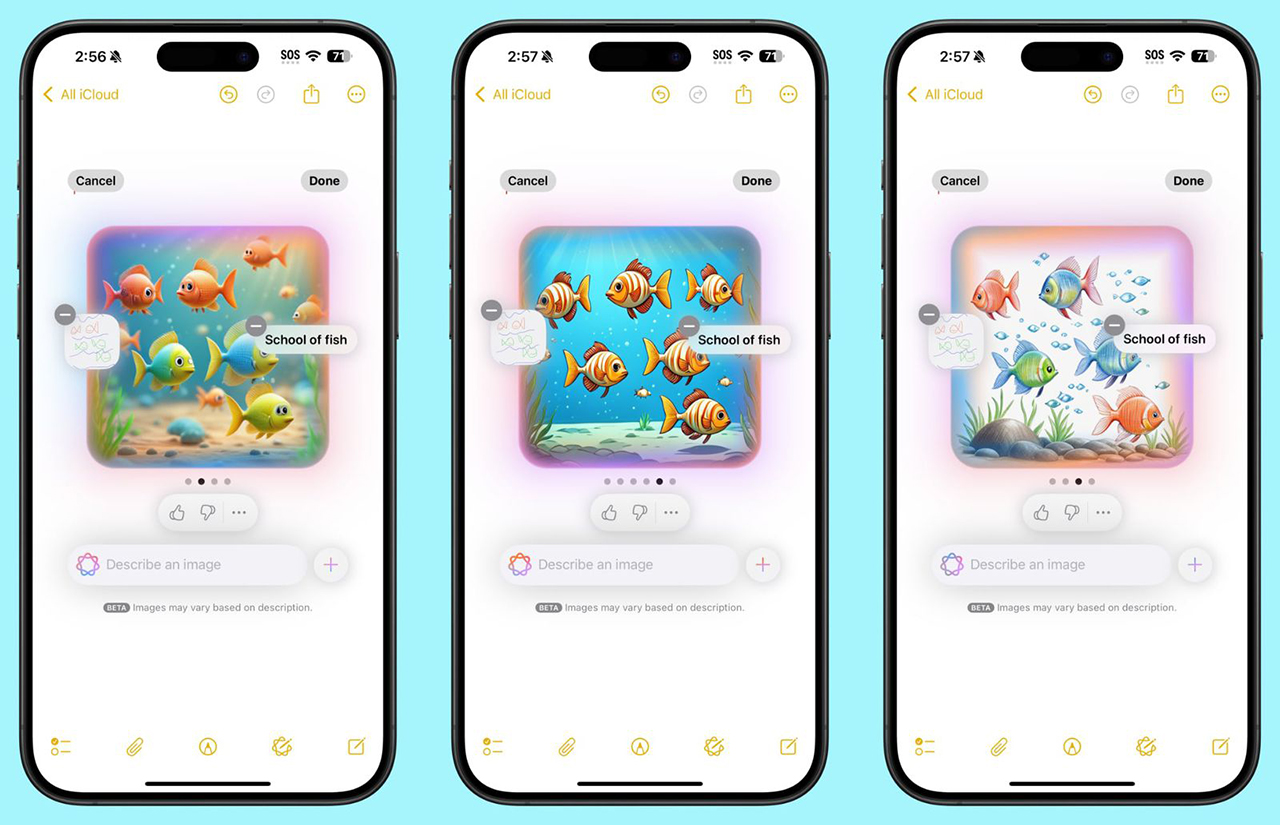
Ba kiểu này giúp người dùng tự do thể hiện ý tưởng của mình – từ bản ghi chú học thuật đến hình minh họa sáng tạo – chỉ với vài thao tác bằng Đũa phép hình ảnh.
4. Thiết bị hỗ trợ tính năng Đũa phép hình ảnh
Đũa phép hình ảnh có trên các iPhone và iPad hỗ trợ Apple Intelligence. Cụ thể là iPhone 15 Pro, iPhone 15 Pro Max, iPhone 16 Series, iPhone 17 Series. Các iPad sử dụng chip Apple Silicon như M1 hoặc mới hơn và iPad mini có chip A17 Pro.
Tính năng Đũa phép hình ảnh là một trong những điểm nhấn sáng tạo nhất của Apple Intelligence, giúp người dùng iPhone và iPad mở rộng khả năng thể hiện ý tưởng bằng hình ảnh chỉ với vài thao tác đơn giản. Từ những dòng chữ viết tay, bản phác thảo sơ bộ cho đến đoạn ghi chú ngắn, mọi thứ đều có thể biến thành hình minh họa sống động và đầy cảm xúc.
Sở hữu một chiếc iPhone không chỉ là lựa chọn về công nghệ mà còn là sự đầu tư cho trải nghiệm lâu dài.


